
- 【MT4もBTC botも24時間止めない】自宅PCつけっぱなしはもう卒業!ConoHa VPSのWindowsサーバで自動売買を最強環境に
- 自宅PCつけっぱなし運用は危険すぎる!電気代・故障・停電…自動売買を止める”5つの爆弾”
- ConoHa VPS/ConoHa for Windows Serverが自動売買トレーダーに選ばれる5つの理由
- 【完全解説】ConoHa for Windows Serverの料金・プランを丸裸に!知らないと損する”RDS SAL”の落とし穴
- 【徹底比較】Windows VPS主要8社をガチ比較!ConoHaは本当に”買い”なのか?
- 初めての人限定!1000円割引クーポン付きでConoHaに契約する方法。友達紹介「このとも」を活用。
- 【10分で完了】ConoHa for Windows Serverの契約手順からMT4稼働まで。ここでつまずく人が続出!
- やらないと危険!ConoHaの推奨セキュリティ設定と、解約時の”課金地獄”を防ぐ注意点
- まとめ:自動売買の「止まる不安」は月数千円で消せる。まずは時間課金とクーポンで小さく始めよう
【MT4もBTC botも24時間止めない】自宅PCつけっぱなしはもう卒業!ConoHa VPSのWindowsサーバで自動売買を最強環境に

MetaTrader4(MT4)やMT5でFX自動売買をしている人、pythonで作った自動売買プログラムでビットコイン自動売買をしている人。その自動売買、まだ自宅のPCで動かしていませんか?
停電・回線切断・Windows Updateの再起動…。自宅PCで動かしている限り、「気づいたらEAが止まっていて、絶好のチャンスを丸ごと逃していた」という事故はいつ起きてもおかしくありません。私もガッツリ自動売買やってますけど、自宅PCで動かしていた頃はこれが本当にストレスでしたw。


結論から言うと、MT4・MT5を動かすなら「ConoHa for Windows Server」の2GBプラン+リモートデスクトップ(RDS) SAL、pythonのBTC botなら「ConoHa VPS」のLinuxサーバが、使いやすさとコスパのバランスが取れた鉄板の選択肢です。
私も最初はケチって自宅PCをつけっぱなしにしてましたけど、安全性や電気代を考えるとVPS(Virtual Private Server/つまり仮想的に使えるプライベートサーバ)の方が遥かにコスパが良いことに気が付いてConoHa Windows Serverを契約しました。
本記事では「私がConoHaを選んだ理由」はもちろん、知らないと損するConoHaの料金のカラクリ(RDS SAL)、お名前.com・さくら・ABLENET・XServerなど主要Windows VPSとの徹底比較、契約から推奨設定までの手順、そして1000円割引できるクーポンまで、まるっとご紹介します。
ConoHaクーポン付きURL
こちらのリンクからConoHaに登録・契約で1000円分の割引クーポンが付いてきます!実際にConoHaを使っている人しか発行できない特殊紹介リンクですので、是非ご活用ください♪
自宅PCつけっぱなし運用は危険すぎる!電気代・故障・停電…自動売買を止める”5つの爆弾”

VPSの話に入る前に、「自宅PCで十分じゃない?」と思っている人のために、自宅PC運用に潜むリスクを整理しておきます。正直、ここを理解するとVPSを使わない理由がなくなりますw。
自宅PC運用でよくある自動売買ストップの原因
| リスク | 自宅PCで起きること | VPSなら |
|---|---|---|
| 停電・ブレーカー | 落雷や電子レンジ+ドライヤーでブレーカーが落ちた瞬間、EAもbotも即停止 | データセンターの電源設備で稼働するので自宅の停電は無関係 |
| 回線トラブル | ルーターのフリーズや回線工事でネットが切れ、注文が通らない | データセンターの回線で常時接続。自宅回線が切れても売買は継続 |
| Windows Update | 夜中に勝手に再起動され、MT4が落ちたまま朝を迎える | 更新のタイミングを自分で管理しやすく、再起動後の自動起動も設定できる |
| PCの故障・寿命 | 家庭用PCは24時間稼働前提の設計ではなく、ファンやストレージの消耗が早まる | 自分のPCに負担がかからず、サーバ側のハードはサービス側が管理 |
| 家族・自分の操作ミス | 家族がPCをシャットダウン、自分もゲームや動画編集で重くしてしまう | 自動売買専用の環境なので、普段使いのPCと完全に切り離せる |
特に怖いのが、ポジションを持ったままEAが止まるパターン。決済ロジックが動かないので、損切りされるはずの含み損が膨らみ続けることもあります。自動売買は「止まらないこと」自体が利益を守る仕組みなんですよね。
VPSの月額料金は「PCつけっぱなしの電気代」とほぼ同じ
「VPSって毎月お金かかるでしょ?」という声が聞こえてきそうですが、自宅PCをつけっぱなしにする電気代も意外とバカになりません。電気料金の目安単価として広く使われている31円/kWhで、1ヵ月(30日)つけっぱなしにした場合の電気代を計算してみました。
| 環境 | 消費電力の目安 | 1ヵ月の電力量 | 1ヵ月の電気代 |
|---|---|---|---|
| ノートPC | 約30W | 約21.6kWh | 約670円 |
| 一般的なデスクトップPC | 約100W | 約72kWh | 約2,230円 |
| ゲーミングPC | 約200W | 約144kWh | 約4,460円 |
| ConoHa VPS(Linux 512MB) | – | – | 月額751円(時間課金の上限) |
| ConoHa for Windows Server(2GB+RDS SAL) | – | – | 月額3,916円(時間課金の上限) |
※消費電力は使用状況により大きく変わります。あくまで目安です。
デスクトップPCを1ヵ月つけっぱなしにする電気代と、VPSの月額料金は大して変わりません!
しかもVPSなら、停電・回線・故障のリスクヘッジ料金まで込み。自分のパソコンの寿命を縮めることもなくなるので、トータルで見ればVPSの方が圧倒的にお得です!
知らない人に簡単にお見せしますけど、ConoHa Windows Serverは、こんな感じ↓で自分のパソコンから「リモートデスクトップ接続」でConoHaのサーバに接続して使います。パソコンの中の子画面にまたパソコンの画面が出てくる感じ。自分のパソコンの中みたいに自然に使えますよ(LinuxのVPSと異なり、黒い画面でコマンドとか打ち込む必要はありませんw)。
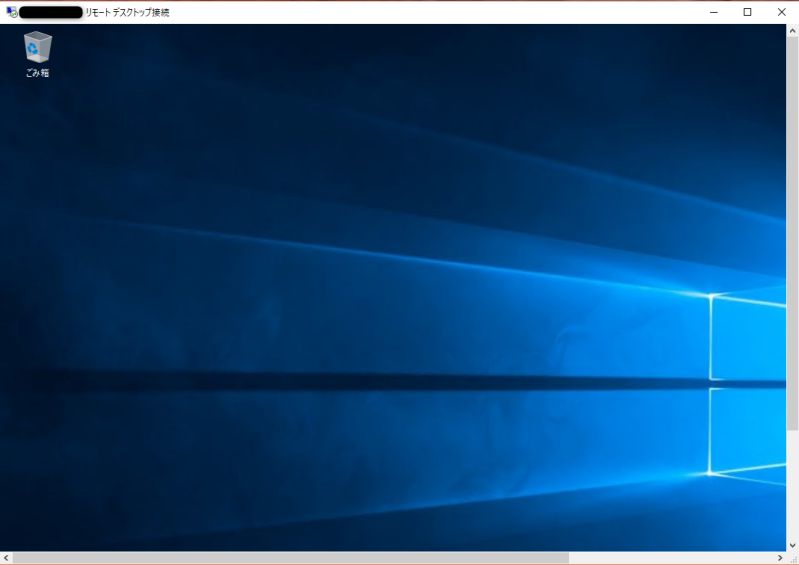
WindowsのPCなら標準の「リモートデスクトップ接続」、Macなら「Windows App(旧Microsoft Remote Desktop)」、iPhoneやAndroidからも専用アプリで接続できます。外出先からスマホでMT4の稼働状況をチラ見できるのも地味に便利です^^。
ConoHa VPS/ConoHa for Windows Serverが自動売買トレーダーに選ばれる5つの理由
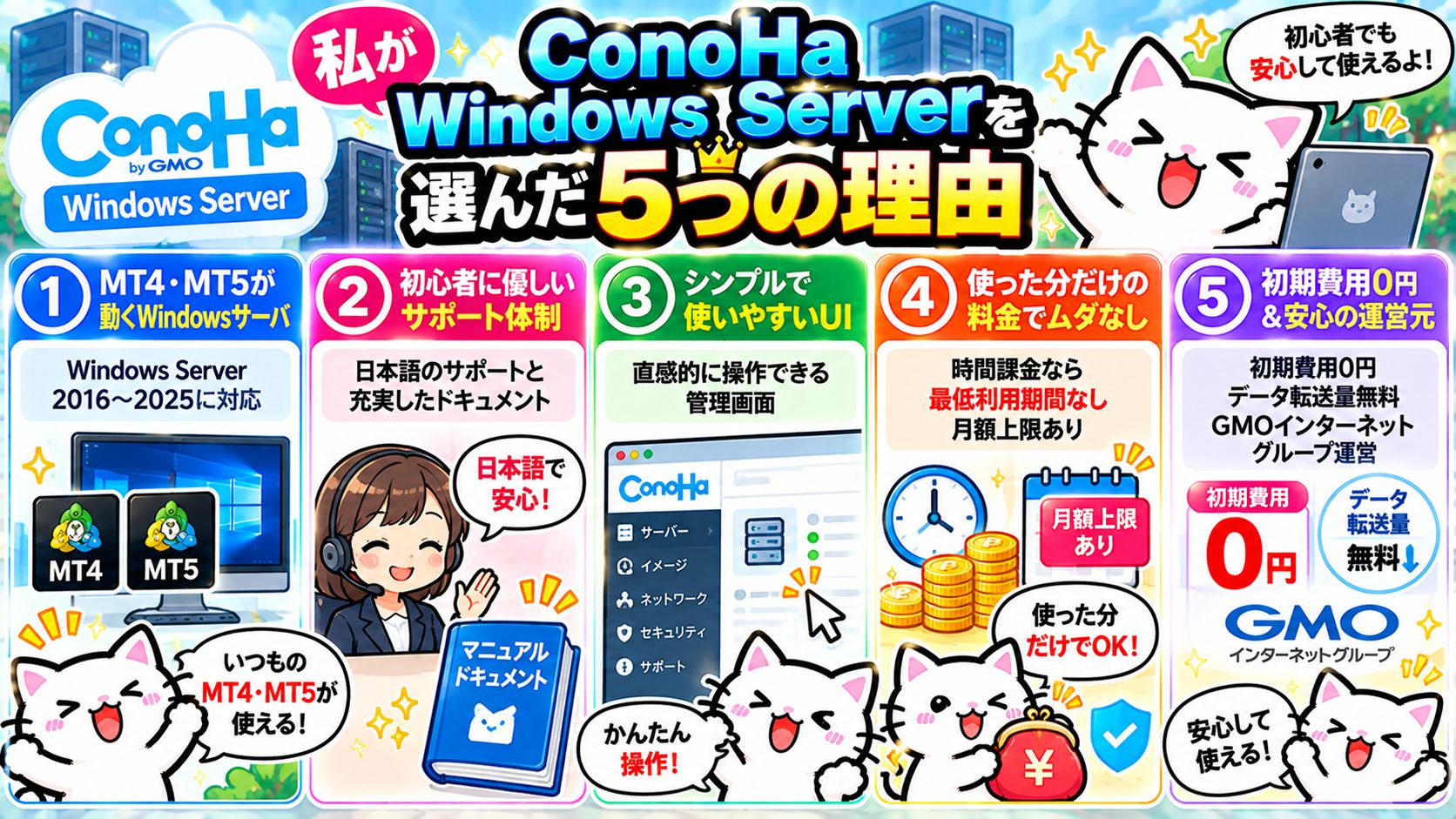
最初に結論だけ書いちゃうと、私がConoHa Windows Serverを選んだ理由は以下です。
①MT4・MT5が普通に動くWindowsサーバが使える(Windows Server 2016~2025に対応)
②初心者に優しいサポート体制とドキュメント(もちろん日本語)
③シンプルで使いやすいUIの管理画面
④時間課金なら最低利用期間なし、月額上限ありで使った分だけ
⑤初期費用0円・データ転送量無料・GMOインターネットグループ運営の安心感
まずPythonとかで作った自作プログラムなら、Linux環境のサーバでも良いのですが、MT4を素直に動かしたいならWindowsサーバが一番確実です。ConoHa for Windows ServerはWindows Server 2016/2019/2022/2025のDatacenter Editionから選べて、MT4・MT5のインストールも自宅のWindows PCと同じ感覚でできます。Windowsサーバは一般的にLinuxより割高ですが、ConoHaは最低料金が安く、時間課金で気軽に試せるので選択肢に上がったわけです。
次にドキュメントやサポート体制。海外のクラウドだと英語がよくわからなかったり設定項目が多すぎたりしますけど、ConoHaはウェブ上での説明書(サポートサイト)が非常に丁寧で、問い合わせ窓口もあります。リモートデスクトップの接続方法からセキュリティ設定まで画像付きで解説されているので、悩まずに設定できるなってのが大きいですね。

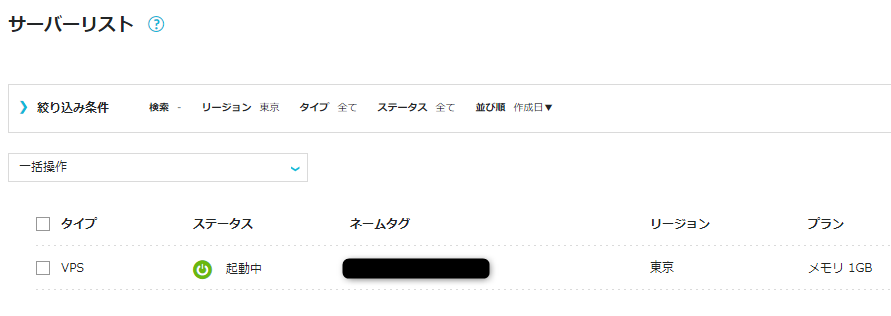
あと、このシンプルな管理画面w。ゴチャゴチャした機能がないので、非常にシンプルに使えます。サーバの追加・起動・停止・削除、IPアドレスの確認がパッと分かるので、VPS初心者でも迷子になりにくいです。
料金面では、ConoHaは「時間課金」なら1時間単位で課金され、丸1ヵ月使っても月額上限を超えません。最低利用期間もないので、始めるのも辞めるのも手軽。ずっと使うと決めたら、長期前払いで最大10%OFFになる「まとめトク」に切り替えることもできます。サーバ自体も安定して使えてますので、自動売買FX用にバランス・コスパ良しで満足^^。
さらに、データ転送量は無料、初期費用も0円。運営は東証プライム上場のGMOインターネットグループなので、「よくわからない業者に大事な自動売買を預けるのは怖い…」という人にも安心感がありますね。
【完全解説】ConoHa for Windows Serverの料金・プランを丸裸に!知らないと損する”RDS SAL”の落とし穴
ここからはConoHa for Windows Serverを詳しく解説します。料金表の数字だけ見て契約すると「あれ、思ったより高い…」となるポイントがあるので、MT4目的の人は必ず読んでおいてください。
ConoHa for Windows Serverのプラン・料金一覧
ConoHa for Windows Serverは、メモリ1GBから64GBまでの7プラン。ストレージはどのプランもSSD100GBです。料金タイプは「時間課金」と「まとめトク(長期前払い)」の2種類から選べます。
| プラン | CPU | メモリ | SSD | 時間課金(月額上限) | 時間単価 | まとめトク36ヶ月(月額換算) |
|---|---|---|---|---|---|---|
| WIN1GB | 2コア | 1GB | 100GB | 1,392円 | 2.8円 | 1,239円 |
| WIN2GB | 3コア | 2GB | 100GB | 2,530円 | 5.1円 | 2,277円 |
| WIN4GB | 4コア | 4GB | 100GB | 4,939円 | 10.1円 | 4,491円 |
| WIN8GB | 6コア | 8GB | 100GB | 9,746円 | 20.2円 | 8,855円 |
| WIN16GB | 8コア | 16GB | 100GB | 18,348円 | 38.0円 | 16,698円 |
| WIN32GB | 12コア | 32GB | 100GB | 37,191円 | 77.2円 | 33,902円 |
| WIN64GB | 24コア | 64GB | 100GB | 75,647円 | 158.2円 | 68,310円 |
※税込。初期費用は全プラン無料。料金は変更されることがあるので、申し込み前に公式サイトで最新の金額を確認してください。
ConoHaは「サービス維持調整費」のような追加費用を廃止していて、表示されている料金がそのまま支払額です。料金体系がスッキリしていて分かりやすいのは素直にうれしいポイントです。
なお、まとめトクは3ヶ月・6ヶ月・12ヶ月・24ヶ月・36ヶ月から選べて、期間が長いほど割引率が上がります(最大で時間課金の10%OFF)。ただし一括前払いで途中解約による返金はなしなので、まずは時間課金で動作を確認してから切り替えるのが鉄則です。
MT4で使うなら「Windows Server for Remote Desktop」テンプレートを選ぶ
ConoHa for Windows Serverでは、サーバを作るときに用途に合わせた「テンプレート」を選びます。
| テンプレート | 主な用途 | プリインストール | 必要なライセンス |
|---|---|---|---|
| Windows Server | 開発環境、社内システム、Hyper-Vなど | なし | なし(サーバ管理目的の接続のみ) |
| Windows Server for Remote Desktop | FXの自動売買、仮想デスクトップ | Chrome、Thunderbirdなど | リモートデスクトップ(RDS) SAL |
| Windows Server for Remote Desktop + Office | Officeでの資料作成など | Chrome+Microsoft Office | RDS SAL+Office SAL |
ConoHa公式でも「FXの自動売買をしたい方」向けとして案内されているのは「Windows Server for Remote Desktop」です。Chromeがプリインストールされているので、サーバにログインしたらすぐにFX会社のサイトからMT4・MT5をダウンロードできて楽ちんです。
見落とし注意!RDS SAL(月額1,386円)を足した「実質月額」で考える
ここが一番大事なポイント。Windows Serverにリモートデスクトップで接続して、MT4を操作するような「サーバ管理目的以外」の使い方をする場合、利用する人数分の「リモートデスクトップ(RDS) SAL」というライセンス契約が必要です。これはConoHaだけでなく、Microsoftのライセンスのルールなので、他社のWindows VPSでも同じように費用がかかります(料金に込みにしている会社もあります)。
| ライセンス | 初期費用 | 最低利用期間 | 月額料金 |
|---|---|---|---|
| リモートデスクトップ(RDS) SAL | 無料 | なし | 1,386円/1ユーザー |
| Microsoft Office SAL(Office 2021 Professional Plusなど) | 無料 | なし | 4,312円/1ユーザー |
というわけで、MT4用途の実質月額はこんな感じになります。
| プラン | 時間課金(上限)+RDS SAL | まとめトク36ヶ月+RDS SAL |
|---|---|---|
| WIN1GB | 2,778円/月 | 2,625円/月 |
| WIN2GB | 3,916円/月 | 3,663円/月 |
| WIN4GB | 6,325円/月 | 5,877円/月 |
RDS SALはサーバ1台ごとではなく「ユーザー単位」のライセンスなので、自分ひとりで使うなら1つでOK。なお、リモートデスクトップの同時接続は1サーバあたり最大2接続までです。
注意したいのは解約のとき。サーバを削除してもRDS SALの契約数が残っていると、ライセンス料だけ請求され続けます。ライセンス数はその月に削除したものも含めて課金されるので、使わなくなったら管理画面でライセンス数も必ず確認しましょう。
MT4は何GBで足りる?メモリ別の目安とおすすめプラン
MT4・MT5がどれくらい動くかは、EAの重さ、インジケーターの数、チャートの枚数、MT4を何個起動するかで大きく変わります。ざっくりの目安はこんな感じです。
| プラン | 運用イメージ | ひとこと |
|---|---|---|
| WIN1GB | MT4を1個、軽いEAを1~2通貨 | 動くけど余裕ゼロ。Windows Updateの最中やチャートを増やすと重くなりがち |
| WIN2GB(おすすめ) | MT4を1~2個、4~6通貨程度 | 個人の自動売買ならまずはここ。コスパと安定性のバランスが一番良い |
| WIN4GB | 複数のMT4・MT5、複数口座で多数のEA | 重いインジケーターやバックテストも回したい人向け |
| WIN8GB以上 | MT4を大量に並べるヘビー運用 | EA販売者やシステムトレードを本格的にやる人向け |
最近のWindows Server(2022/2025)はOS自体がメモリをそこそこ使うので、MT4目的なら2GBプランが現実的な最低ラインです。しかもConoHa for Windows Serverは上位プランへのアップグレードはできても、下位プランへのダウングレードはできません。1GBから始めて足りなければ上げる、という手もありますが、最初から2GBで始めておくのが無難ですね。
裏ワザ!Linux版の「Ubuntu Desktop for FX」ならWindowsライセンス不要でMT4が動く
実はConoHa VPS(Linux)には、MT4を動かすための「Ubuntu Desktop for FX」というテンプレートが用意されています。UbuntuというLinuxのデスクトップ環境に、Windowsアプリを動かす仕組み(Wine)が入っていて、デスクトップのインストール用ファイルを実行するだけでMT4がセットアップできます。
Windows Serverではないので、RDS SALなどのWindowsライセンス費用がかかりません。ConoHaの推奨は2GBプラン以上で、ConoHa VPS 2GBの月額上限は2,033円。Windowsの2GB+RDS SAL(3,916円)と比べると、月2,000円近く安くなる計算です。
ただし、OSの表示は英語で、Wineを経由するのでEAやインジケーター、FX会社のMT4によっては正常に動かないこともあります。「とにかく安くしたい」「多少トラブルがあっても自分で調べられる」という中級者向けの選択肢ですね。初めてのVPSなら、素直にWindows Serverを選んだ方がハマりません。
pythonのBTC botならConoHa VPS(Linux)が最安クラス
pythonで作ったビットコインの自動売買botなど、MT4を使わないプログラムなら、Windowsである必要はありません。ConoHa VPSのLinuxサーバ(UbuntuやAlmaLinuxなど)で十分に動きます。
| ConoHa VPSのプラン | CPU | メモリ | SSD | 時間課金(月額上限) | 時間単価 |
|---|---|---|---|---|---|
| 512MB | 1コア | 512MB | 30GB | 751円 | 1.3円 |
| 1GB | 2コア | 1GB | 100GB | 1,065円 | 1.9円 |
| 2GB | 3コア | 2GB | 100GB | 2,033円 | 3.7円 |
| 4GB | 4コア | 4GB | 100GB | 3,608円 | 6.6円 |
※税込。まとめトクの長期契約なら512MBプランは月額300円台から使えます。
APIを叩いて売買するだけのシンプルなbotなら512MB~1GBで十分。月1,000円前後で24時間botを回し続けられるのは、自宅PCつけっぱなしと比べると破格です。複数の取引所のbotを並べたり、価格データをためて分析したりするなら2GB以上を選びましょう。ただし512MBプランは後からスケールアップができないので、長く使うつもりなら1GB以上から始めるのがおすすめです。
【徹底比較】Windows VPS主要8社をガチ比較!ConoHaは本当に”買い”なのか?
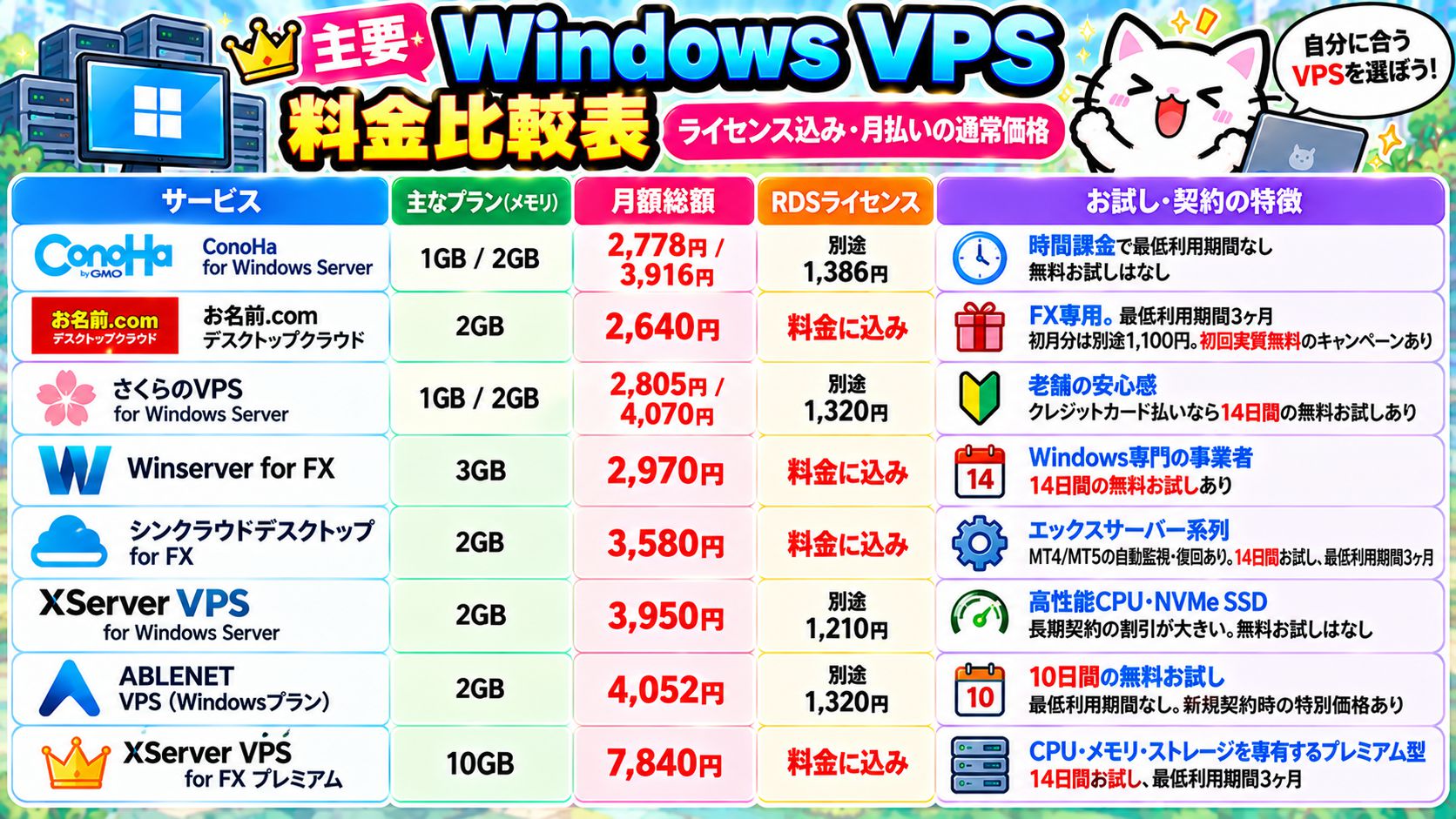
「ConoHaが良いのは分かったけど、他社の方が安いんじゃないの?」という疑問、ごもっともです。MT4・MT5が動く国内の主要Windows VPSを、RDSライセンス込みの月額総額で比較してみました。
主要Windows VPSの料金比較表(ライセンス込み・月払いの通常価格)
| サービス | 主なプラン(メモリ) | 月額総額 | RDSライセンス | お試し・契約の特徴 |
|---|---|---|---|---|
| ConoHa for Windows Server | 1GB / 2GB | 2,778円 / 3,916円 | 別途1,386円 | 時間課金で最低利用期間なし。無料お試しはなし |
| お名前.com デスクトップクラウド | 2GB | 2,640円 | 料金に込み | FX専用。最低利用期間3ヶ月、初月分は別途1,100円。初回実質無料のキャンペーンを行っていることも |
| さくらのVPS for Windows Server | 1GB / 2GB | 2,805円 / 4,070円 | 別途1,320円 | 老舗の安心感。クレジットカード払いなら14日間の無料お試しあり |
| Winserver for FX | 3GB | 2,970円 | 料金に込み | Windows専門の事業者。14日間の無料お試しあり |
| シンクラウドデスクトップ for FX | 2GB | 3,580円 | 料金に込み | エックスサーバー系列。MT4/MT5の自動監視・復旧あり。14日間お試し、最低利用期間3ヶ月 |
| XServer VPS for Windows Server | 2GB | 3,950円 | 別途1,210円 | 高性能CPU・NVMe SSD。長期契約の割引が大きい。無料お試しはなし |
| ABLENET VPS(Windowsプラン) | 2GB | 4,052円 | 別途1,320円 | 10日間の無料お試し、最低利用期間なし。新規契約時の特別価格あり |
| XServer VPS for FX プレミアム | 10GB | 7,840円 | 料金に込み | CPU・メモリ・ストレージを専有するプレミアム型。14日間お試し、最低利用期間3ヶ月 |
※税込・1ヶ月契約の通常価格(キャンペーンや長期割引を除く)で比較。各社とも長期契約やキャンペーンで安くなることがあり、料金は変更される場合があるので、申し込み前に公式サイトで確認してください。
こうして並べると、「1ヶ月払いの最安」だけ見ればお名前.comやWinserverがやや有利。一方でConoHaは、最低利用期間なし・時間課金・初期費用0円という「始めやすさ・辞めやすさ」ではトップクラスです。「EAが本当に勝てるか分からないから、まず1~2週間だけ動かしてみたい」という人には、使った時間分しか請求されないConoHaが一番ムダがありません。
FX専用VPS(お名前.com・シンクラウド・Winserver for FX)との違い
お名前.com デスクトップクラウドやシンクラウドデスクトップ for FXなどは「FX専用」をうたうサービスで、RDSライセンスが料金に込みになっているのが強み。MT4のメモリ解放や稼働監視といった、FX向けのオプションやサポートも充実しています。
その代わり、最低利用期間(3ヶ月など)が設定されていることが多いのが注意点。気軽に試して、合わなければすぐ辞める…という使い方はしにくいです。また、用途がFXに特化しているので、「pythonのbotもLinuxで動かしたい」「ブログ用のWordPressも同じ会社でまとめたい」といった使い方ならConoHaの方が守備範囲が広いですね。
汎用VPS(さくら・XServer・ABLENET)との違い
さくらのVPS、XServer VPS、ABLENET VPSは、ConoHaと同じくWindowsもLinuxも扱える汎用VPS。さくらとABLENETは無料お試し期間があるのがうれしいところで、ABLENETは最低利用期間もありません。XServer VPSは長期契約にするとかなり安くなり、性能面でも評価が高いです。
ConoHaとの一番の違いは、やっぱり時間課金の有無と管理画面のわかりやすさ。ConoHaはサーバを作るのも消すのも数クリックで、課金も1時間単位なので、検証用のサーバを一時的に立てるといった使い方も気軽にできます。ここは他社にない明確な強みです。
結局どれを選ぶべき?タイプ別のおすすめ
| こんな人 | おすすめ |
|---|---|
| 初めてのVPSで、管理画面のわかりやすさと始めやすさ重視 | ConoHa for Windows Server(2GB+RDS SAL) |
| EAを短期間だけ試したい、いつでも辞められるようにしたい | ConoHa for Windows Server(時間課金) |
| pythonのBTC botを安く24時間動かしたい | ConoHa VPS(Linux 512MB~1GB) |
| MT4を長期運用すると決めていて、月額を1円でも安くしたい | お名前.com デスクトップクラウド、Winserver for FX |
| 無料お試しで動作を確認してから決めたい | さくらのVPS、ABLENET、シンクラウドデスクトップ for FX |
| 複数のEAを大量に回すヘビーユーザー、約定の安定性に妥協したくない | XServer VPS for FX プレミアム、ConoHaの4GB以上 |
私の場合は「MT4もpythonのbotも両方やる」「ConoHa WINGでブログも運営している」ので、全部ConoHaのアカウントひとつで管理できるのが一番ラクでした。支払いも管理画面もひとつにまとまるのは、地味ですが長く続けるほど効いてきますよ。
初めての人限定!1000円割引クーポン付きでConoHaに契約する方法。友達紹介「このとも」を活用。
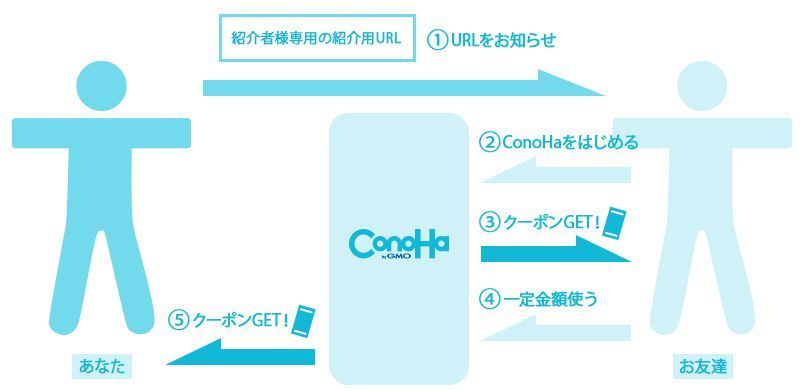
実はConoHaでは「このとも」という友達紹介プログラムをやっています。
初めてConoHaを使う人だけ限定で、既にConoHaを実際に使っている人だけが発行できる「紹介用URL」からConoHaに登録・契約することで、ConoHaを使い始めた時点で1000円分の割引クーポンがもらえるんです。紹介した側も、お友達が2,000円分利用した時点で2,000円分のクーポンがもらえるというWin-Winな仕組み。
| 項目 | 内容 |
|---|---|
| 紹介された人(あなた) | ConoHaを使い始めた時点で1,000円分のクーポン |
| 紹介した人 | お友達が2,000円分利用した時点で2,000円分のクーポン |
| 使えるサービス | ConoHa VPS、ConoHa for Windows Server、ConoHa WINGなどConoHaのサービス全般 |
| 使われ方 | 請求が発生したときに、クレジットカードなどより優先して自動で充当 |
| 有効期限 | クーポン登録日から2年間 |
1,000円分あれば、ConoHa VPSの512MBプランなら1ヵ月以上タダで使える計算。Windows Serverでも、時間課金でMT4の動作確認をする期間の費用くらいは十分まかなえます。お試し期間がないConoHaで、実質的な「無料お試し」として使えるのがこのクーポンの一番おいしいところですね。
つまり、私がこの記事をブログに書いているのは、私もConoHaの月額利用料をお安くしたいがためです( *´艸`)。
私と一緒に協力して、ConoHaのお互いの月額利用料を安くするのに協力してくれる仲間を募集中です~!記事を読んでる、そこのアナタ!一緒にクーポンもらいませんか?
もちろん、ConoHaに契約した後は、コントロールパネルから自分用の紹介URLを発行できますので、さらに友人を紹介することでさらにクーポンをもらうことも可能になります~。
なお、ConoHa WINGもこの友達紹介クーポンが利用できます。詳細は以下。

ConoHaクーポン付きURL
こちらのリンクからConoHaに登録・契約で1000円分の割引クーポンが付いてきます!実際にConoHaを使っている人しか発行できない特殊紹介リンクですので、是非ご活用ください♪
【10分で完了】ConoHa for Windows Serverの契約手順からMT4稼働まで。ここでつまずく人が続出!
STEP1:紹介URLからアカウント登録
まあ、登録方法と言っても特に難しいものはありません。まずは上のクーポン付きURLからConoHaにアクセスして、メールアドレスとパスワードを入力してアカウントを作ります。
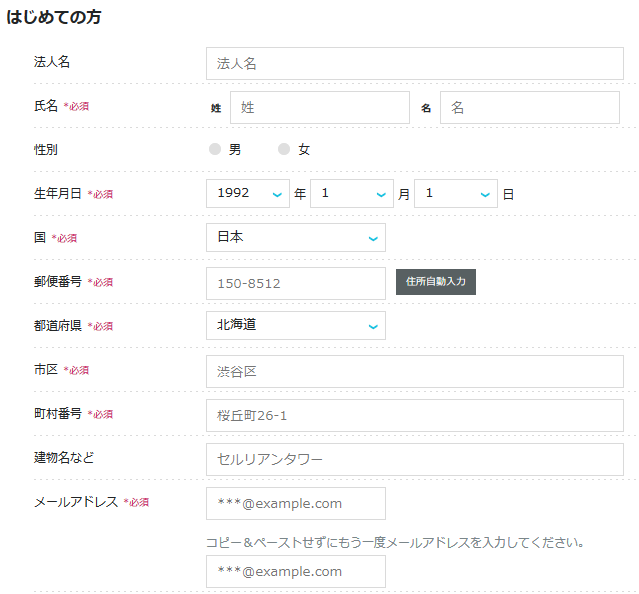
続けてお客様情報の入力、SMSまたは電話での本人確認、支払い方法の登録を行います。支払い方法はクレジットカードのほか、前払い式の「ConoHaチャージ」も選べます。
ただし、ConoHaチャージは残高が足りなくなると翌日にサービスが停止します。自動売買用のサーバが残高不足で止まるのは本末転倒なので、MT4やbotを動かすならクレジットカード払いが安心です。
STEP2:サーバを追加(プラン・テンプレート・ライセンスを選択)
コントロールパネルの「サーバー追加」から、契約するサーバを選びます。MT4用なら設定はこんな感じ。
| 項目 | MT4用のおすすめ設定 |
|---|---|
| 料金タイプ | まずは「時間課金」。継続が決まったら「まとめトク」へ |
| プラン | 2GB(MT4を1~2個、4~6通貨程度まで) |
| イメージ(テンプレート) | Windows Server for Remote Desktop(2022または2025) |
| リモートデスクトップ(RDS) SAL | 1(自分ひとりで使う場合) |
| Administratorパスワード | 英大文字・小文字・数字・記号を混ぜた長いもの |
| ネームタグ | 「mt4-main」など自分が分かる名前 |
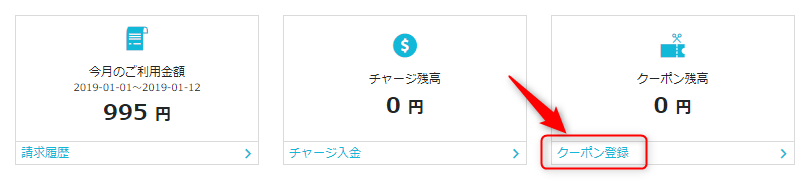
内容を確認して申し込めば、サーバの構築が始まります。登録できたら、コントロールパネルでクーポンが入手できているか確認しましょう。
サーバを作った直後の初回起動は、Windowsの初期設定が走るので結構時間がかかります。設定中はうまくリモート接続できないので、慌てないようにしましょう。この点だけ注意が必要。
STEP3:セキュリティグループで「IPv4v6-RDP」を追加(ここを忘れると接続できない!)
一番つまずきやすいのがここ。現在のConoHa(VPS 3.0)のWindows Serverは、リモートデスクトップ接続を許可する「セキュリティグループ」を設定しないと、IPアドレスもパスワードも合っているのに接続できません。
- コントロールパネル左メニューの「サーバー」をクリック
- 対象サーバの「ネームタグ」をクリック
- 「ネットワーク情報」を開き、「セキュリティグループ」欄の鉛筆(編集)アイコンをクリック
- 「+」アイコンから「IPv4v6-RDP」を選んで「保存」
セキュリティグループは仮想のファイアウォールみたいなものです。普通にMT4を動かすだけならRDP(リモートデスクトップ)だけ開いていれば問題ないので、不要なポートは開けないようにしましょう。
STEP4:リモートデスクトップで接続してMT4をインストール
コントロールパネルでサーバのIPアドレス(IPv4)を確認して、自分のPCのリモートデスクトップ接続に入力。ユーザー名は「Administrator」、パスワードはSTEP2で決めたものです。
接続できたら、サーバ内のChromeで利用しているFX会社のサイトを開いて、MT4(MT5)をダウンロード・インストール。あとはEAを入れてチャートにセットすれば、自動売買の開始です!
STEP5:MT4が勝手に止まらないための3つの設定
| 設定 | 内容 |
|---|---|
| 切断は「×」で閉じる | リモートデスクトップを終わるときは、ウィンドウの「×」で切断するだけにします。Windowsの「サインアウト」をするとMT4も終了してしまうので要注意 |
| MT4の自動起動 | MT4のショートカットをスタートアップフォルダに入れておき、サーバが再起動してもMT4が立ち上がるようにする |
| Windows Updateの管理 | 更新後の再起動の時間帯を、相場が落ち着いている週末などに寄せておく。再起動後はEAが動いているか必ず確認 |
特に1つ目の「サインアウトしちゃう問題」は、VPS初心者がほぼ確実に一度はやらかしますw。MT4は「接続を切っても動き続ける」状態にしておくのがポイントです。
やらないと危険!ConoHaの推奨セキュリティ設定と、解約時の”課金地獄”を防ぐ注意点
リモートデスクトップは攻撃の標的になりやすい
RDPのポート(3389番)をインターネットに開けた瞬間から、世界中の攻撃ツールがパスワードを総当たりで試してきます。自動売買のサーバには証券口座のログイン情報が入っているので、乗っ取られたら一大事です。最低限、以下はやっておきましょう。
- Administratorのパスワードは長く複雑なものにする(使い回しは厳禁)
- 自宅の固定IPがある人は、セキュリティグループのルールで接続元IPアドレスを制限する
- 使わないポートは開けない(MT4だけならRDPのみでOK)
- サーバ内のWindows Updateは放置せず定期的に適用する
ConoHaのアカウント側も二段階認証・ログイン通知を設定
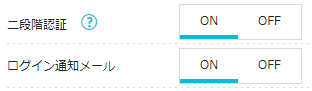
さらにマイページ(アカウント)の設定。二段階認証・ログイン通知などは不正アクセス防止のためにも設定しておきます。コントロールパネルに入られると、サーバの削除やパスワードのリセットまでされてしまうので、ここは絶対に手を抜かないでください。あと、ニュース配信は不要なので「受け取らない」の設定をしておきました。

「停止」しても課金は止まらない!辞めるときは「削除」まで
意外と知られていないのが、時間課金のサーバは「シャットダウン(停止)」しただけでは料金がかかり続けるということ。サーバの領域を確保し続けているので、課金を止めるにはサーバの「削除」が必要です。
辞めるときのチェックリストはこちら。
- MT4の設定やEAのファイルなど、残したいデータを自分のPCにバックアップ
- FX口座のポジションや注文が残っていないか確認
- コントロールパネルでサーバを「削除」
- リモートデスクトップ(RDS) SALの契約数を確認し、不要なら0にする
- まとめトクの場合は、自動更新がOFFになっているか確認(満了日の7日前に自動更新されます)
以上!これだけ押さえておけば、ConoHaで困ることはほぼないかな~。
まとめ:自動売買の「止まる不安」は月数千円で消せる。まずは時間課金とクーポンで小さく始めよう

最後にポイントをおさらいします。
- 自宅PCのつけっぱなし運用は、停電・回線・Windows Update・故障で自動売買が止まるリスクだらけ
- VPSの月額は、デスクトップPCをつけっぱなしにする電気代とほぼ同じ
- MT4・MT5なら「ConoHa for Windows Server」の2GB+RDS SAL(実質月額3,916円、まとめトク36ヶ月なら3,663円)が基本
- pythonのBTC botならConoHa VPS(Linux)の512MB~1GBで月1,000円前後
- 最安だけならFX専用VPSにも分があるが、時間課金・最低利用期間なし・管理画面のわかりやすさはConoHaが強い
- セキュリティグループの「IPv4v6-RDP」設定、サインアウトしないこと、辞めるときは削除+SALの解除を忘れずに
自動売買で一番もったいないのは、ロジックの負けではなく「止まっていて取れなかった利益」です。まずはクーポン付きURLからConoHaに登録して、時間課金でMT4やbotを動かしてみてください。1,000円分のクーポンがあれば、ほぼノーリスクで「止まらない自動売買環境」を体験できますよ^^。
ConoHaクーポン付きURL
こちらのリンクからConoHaに登録・契約で1000円分の割引クーポンが付いてきます!実際にConoHaを使っている人しか発行できない特殊紹介リンクですので、是非ご活用ください♪
紹介コードまとめ
他にも各種ネットショッピングサイト・サービス・アプリの招待クーポンコードあります!