その広告ブロック、あなたのポイントを「静かに消して」いませんか?
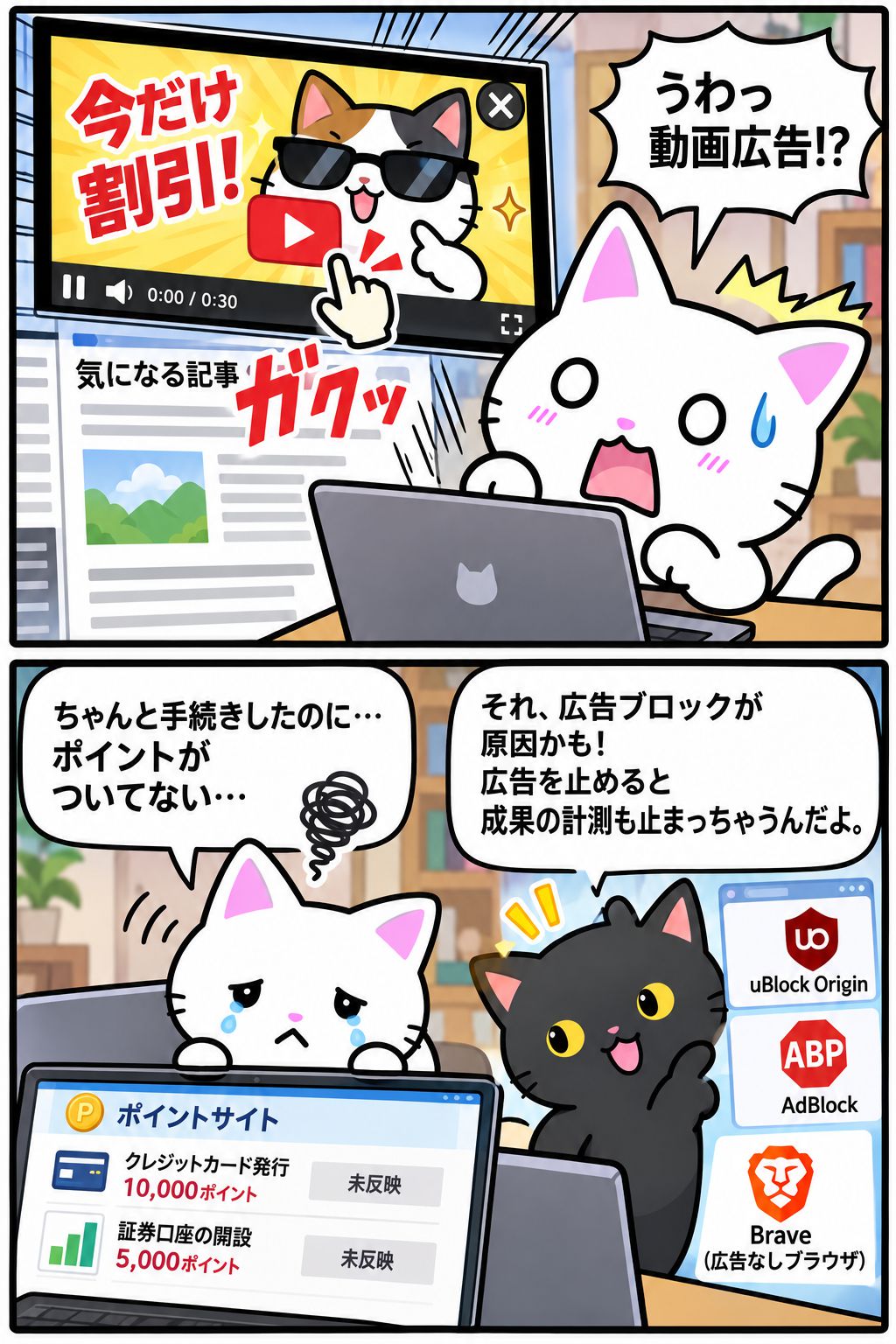
ページを開いた瞬間に動画広告が流れ出し、記事を読もうとすると画面がガクッとずれて、うっかり広告をタップしてしまう。今のネットはそんな「広告の洪水」状態ですよね。
だからこそ、uBlock OriginやAdBlockといった広告ブロック拡張機能、さらには最初から広告を出さないBraveのような専用ブラウザを使う人が一気に増えました。
ところが、ポイントサイトでポイ活をしている人にとって、この広告ブロックは「いちばん危険な落とし穴」にもなります。
クレジットカードの発行で1万ポイント、証券口座の開設で5,000ポイント。手続きはちゃんと終わったのに、ポイント通帳には何も載らない。問い合わせても「お客様の環境に原因がある可能性があります」と言われて終わり。原因をたどると、ブラウザに入れていた広告ブロックが成果の計測そのものを止めていた、というケースは今でも本当によくあります。
先に結論を言っておきます。
この記事の結論
- 普段のネットでは、広告ブロックは「使ったほうがいい」。速くなり、詐欺広告からも身を守れる
- ただしポイントサイトの案件を利用するときは、ブロックを必ず外す。外さないと成果が反映されないことがある
- いちばん確実なのは「普段用ブラウザ」と「ポイ活専用ブラウザ」を分ける運用
- 拡張機能だけでなく、Braveのシールド、Safariのトラッキング防止、DNSやセキュリティソフトといった「見えないブロッカー」にも注意する
10年前は「μBlockを入れておけばOK」で済んだ話でしたが、今は事情がまるで違います。
Chromeの仕様変更でuBlock Originが使えなくなり、Braveのような広告ブロック内蔵ブラウザが主流になり、iPhoneのSafariもトラッキングを強く防ぐようになりました。
広告をブロックする手段が増えたぶん、「自分では何もブロックしていないつもりなのに、実はブロックされていた」という事故も増えています。
この記事では、最新の広告ブロック事情を整理したうえで、ポイ活で損をしないための具体的な設定方法と使い分けまで、まとめて解説していきます。
広告ブロック界に激震!Chromeで「最強のuBlock Origin」が使えなくなった理由
かつて最強だった「μBlock(uBlock Origin)」。実は今、Google Chromeでは完全版のuBlock Originが動かなくなっています。
知らないうちに拡張機能が無効化されていて、「最近なんだか広告が多いな」と感じていた人もいるのではないでしょうか。
犯人は「Manifest V3」という拡張機能の新ルール
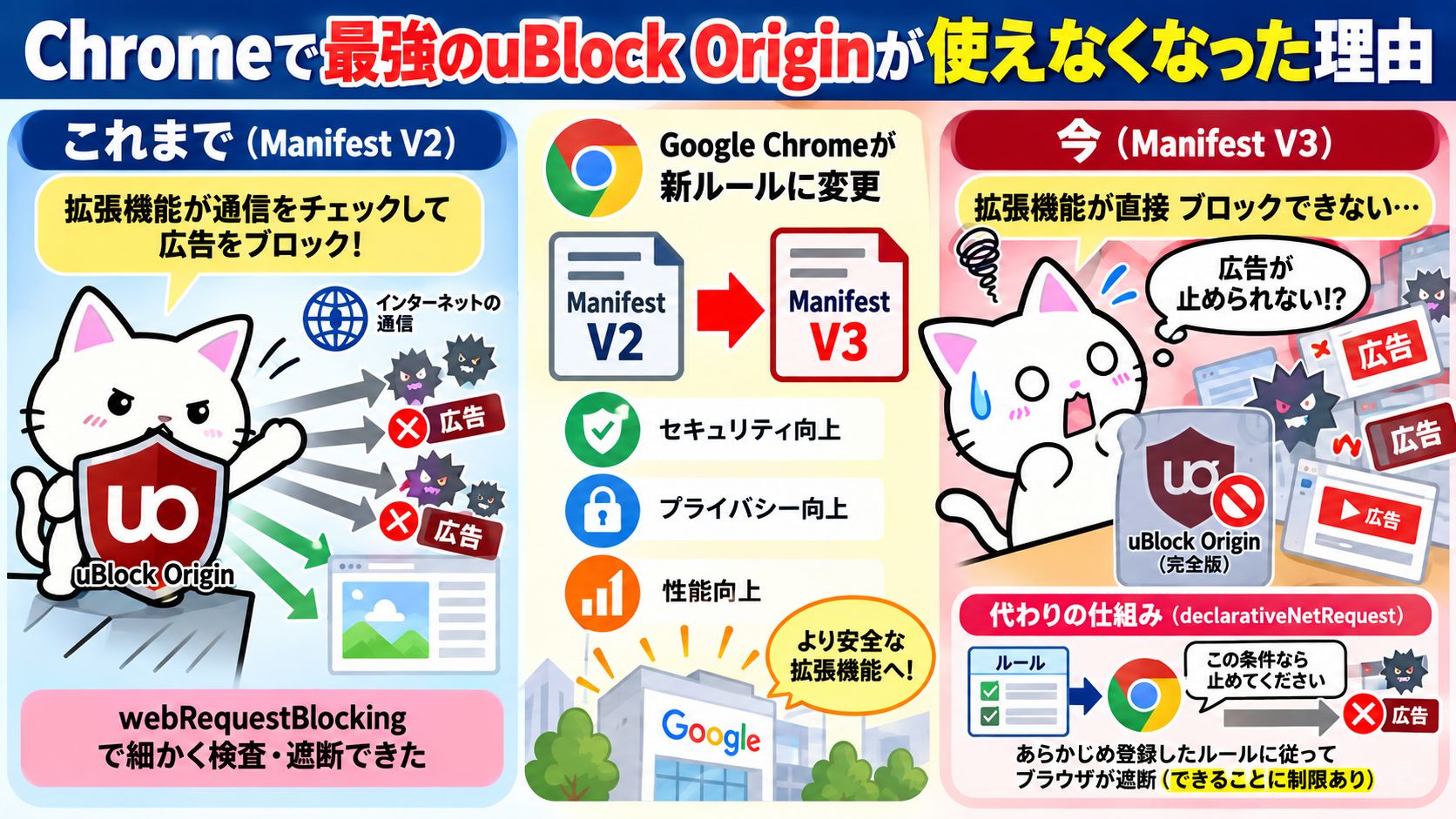
Chromeの拡張機能には「Manifest(マニフェスト)」という設計ルールがあります。Googleはこのルールを旧来の「Manifest V2」から新しい「Manifest V3」へ切り替えました。表向きの理由はセキュリティ・プライバシー・性能の向上です。
問題は、この切り替えで広告ブロッカーが通信を自由に検査・遮断するための仕組み(webRequestBlocking)が使えなくなったことです。
代わりに用意されたのは、あらかじめ登録したルールに従ってブラウザ側が遮断する「declarativeNetRequest」という仕組みで、できることにはかなり制限があります。拡張機能が通信を直接さばいていたのが、ブラウザに「この条件なら止めてください」とお願いする形に変わった、と考えるとわかりやすいと思います。
主な流れは次のとおりです。
| 時期 | 出来事 |
|---|---|
| 2024年 | ChromeでManifest V2拡張機能の段階的な無効化がスタート。Adblock Plusなど大手はManifest V3版へ移行 |
| 2025年7月 | Chrome 138で、すべてのユーザーのManifest V2拡張機能が無効化。ユーザー側で再有効化する手段がなくなる |
| その後 | 企業向けの例外ポリシーや隠しフラグといった「延命策」も順次削除。Chrome 150前後でManifest V2関連のコードがほぼ撤去される |
| 現在 | ChromeウェブストアからもManifest V2拡張機能が削除。Microsoft Edgeも一般ユーザー向けにManifest V2の廃止を進めている |
つまり、Chromeでは「設定をいじれば旧uBlock Originが使える」という裏ワザも、もう通用しません。
Chromeユーザーの代替は「uBlock Origin Lite」
uBlock Originの開発者であるRaymond Hill氏は、Manifest V3に対応した別の拡張機能「uBlock Origin Lite(uBOL)」を公開しています。
ここで大事なのは、uBOLは旧uBlock Originの「アップデート版」ではなく「別の拡張機能」だという点です。自動で切り替わることはないので、自分でインストールし直す必要があります。
uBOLでも、普段目にするバナー広告やトラッカーの大半はきちんと消えます。
ただ、旧版にあった動的フィルタリングや細かいカスタマイズの一部は、Manifest V3の制約で再現できません。初期設定のままだと見た目の広告除去(コスメティックフィルタリング)が弱めなので、広告が残るときはフィルタリングモードを「完全」に上げると効きがよくなります。
なお、ストアには「uBlock」「Origin」を名前に含む紛らわしい拡張機能がたくさん並んでいます。偽物や便乗品が増えています。
提供元がRaymond Hill(gorhill)になっているかを必ず確認してください。
広告ブロッカーはすべてのページの中身を読める強い権限を持つので、偽物を入れると閲覧データを抜かれる危険があります。
「AdBlock」「Adblock Plus」は今も使える。ただし「控えめな広告」に注意
もう一方の定番、AdBlockとAdblock Plusは、早い段階でManifest V3へ移行したので、今のChromeでも普通に動きます。ダウンロード数が多く、知名度ではいちばんでしょう。
ただし、この2つは初期設定で「控えめな広告(Acceptable Ads)」が有効になっていて、一定の基準を満たした広告はあえて表示されます。
「adblockだと完全に広告が消えない」とぼやく人がいるのは、まさにこの仕組みのせいでした。広告をできるだけ消したい人は、設定画面からこの項目をオフにしてください。
主な広告ブロック拡張機能を比べると、次のようになります。
| 拡張機能 | Chrome | Firefox | 特徴 |
|---|---|---|---|
| uBlock Origin | ×(動作不可) | ◎ | ブロック性能・カスタマイズ性ともに最強クラス。今はFirefoxやBraveで使うもの |
| uBlock Origin Lite | ◎ | ○ | Chrome向けの公式な代替。軽くて手堅いが、高度な機能は一部省略 |
| Adblock Plus | ○ | ○ | 老舗で知名度が高い。初期設定で「控えめな広告」が表示される |
| AdBlock | ○ | ○ | 操作がわかりやすい。こちらも「控えめな広告」が初期で有効 |
| AdGuard | ○ | ○ | 拡張機能のほか、PC・スマホ全体をブロックする有料アプリもある |
「Chromeを使い続けたいならuBOL、本気で広告を消したいならFirefoxかBrave」。今の勢力図をひと言でまとめると、こんな感じです。
拡張機能はもう古い?「最初から広告を出さないブラウザ」が急増中
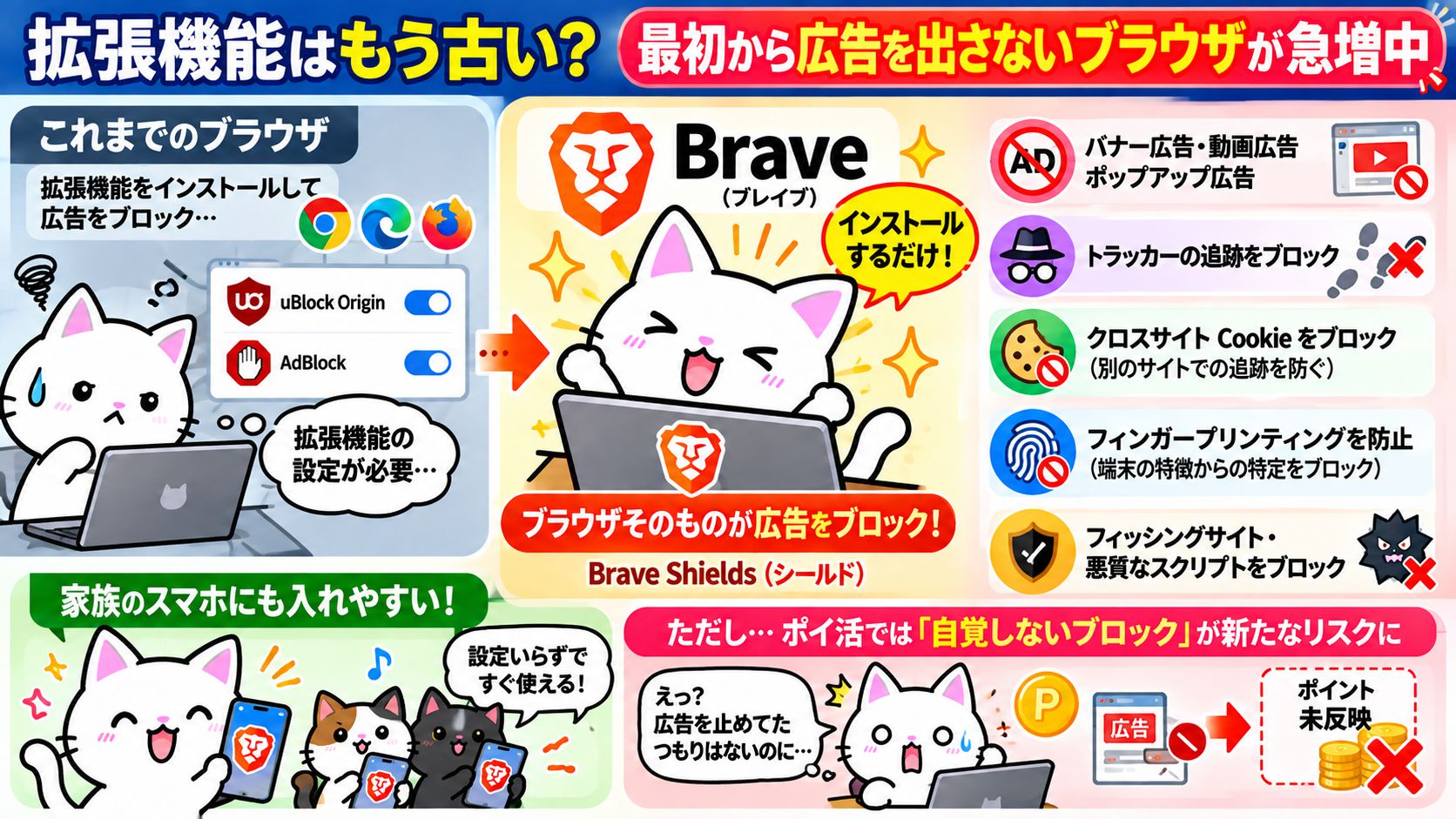
ここ数年でいちばん変わったのが、拡張機能を入れなくても、ブラウザそのものが広告をブロックする時代になったことです。
インストールした瞬間から広告が消えるので、パソコンに詳しくない家族のスマホにも入れやすい。そのぶん、ポイ活の観点では「自分がブロックしている自覚がない」という新しいリスクが生まれています。
Brave:広告ブロック内蔵ブラウザの代表格
広告を出さないブラウザの代表が「Brave(ブレイブ)」です。公式発表によると月間アクティブユーザーは1億2,600万人を超え、今も伸び続けています。
Braveの核になるのが「Brave Shields(シールド)」という機能です。初期設定のままで次のものをまとめてブロックします。
- バナー広告・動画広告・ポップアップ広告などのサードパーティ広告
- サイトをまたいでユーザーを追いかけるトラッカー
- クロスサイトCookie(別のサイトをまたいで読み書きされるCookie)
- 端末の特徴から個人を特定する「フィンガープリンティング」
- フィッシングサイトや悪質なスクリプト
公式サイトでは「ページの読み込みが3〜6倍速くなる」とうたっていて、実際に使ってみると、ニュースサイトやまとめサイトの軽さには驚かされます。
中身はChromeと同じChromiumなので、Chromeの拡張機能もほぼそのまま使えます。さらにBraveは、Chromeで使えなくなった完全版uBlock Originなどの一部Manifest V2拡張機能を自社サーバーでホストし、引き続き使えるようにしています。「Chromeの使い勝手のまま、旧uBlock Origin並みのブロックがほしい」という人がBraveに流れている理由はここにあります。
もうひとつの特徴が「Brave Rewards」です。
Brave独自のプライバシーに配慮した広告を見ることを選ぶと、暗号資産「BAT」を受け取れる仕組みで、言ってみればブラウザ版のポイ活です。ただし受け取りや換金には連携先の取引所口座が必要で、地域によって条件も変わります。気軽な小遣い稼ぎとしては、日本のポイントサイトのほうが圧倒的にわかりやすいのが正直なところです。
Braveの「強すぎる」守りが、ポイ活では裏目に出る
Braveのシールドは、ポイ活にとっては天敵と言ってもいいくらい強力です。理由は3つあります。
- クロスサイトCookieを初期設定でブロックする:ポイントサイトの成果計測は、まさにサイトをまたいだCookieに支えられています(詳しくは後で解説します)
- トラッキング用のリダイレクトを飛ばす「デバウンス」機能がある:既知の追跡用中継URLを経由せず、目的のサイトへ直接移動させます。アフィリエイトの計測サーバーを素通りしてしまうことがあります
- URLの追跡用パラメータを削除する:リンクに付いている識別用の文字列を取り除くので、「誰がどこから来たか」の情報が消えることがあります
どれもプライバシーを守るための機能で、普段使いでは大きなメリットです。ですがポイントサイトにとっての「経由の記録」は、ブラウザから見れば「トラッキング」そのものなんですよね。
実際、ポイントサイト各社のヘルプやポイ活系メディアでも、Braveのようなプライバシー重視ブラウザは「非推奨」とされることが多くなっています。
Brave以外の「広告ブロック内蔵ブラウザ」もチェック
広告やトラッカーを標準でブロックするブラウザは、Brave以外にもあります。普段使っているブラウザが実は何かをブロックしていた、というのはよくある話なので、一度確認してみてください。
| ブラウザ | 標準のブロック機能 | ポイ活への影響 |
|---|---|---|
| Brave | 広告・トラッカー・クロスサイトCookie・フィンガープリントを初期設定でブロック | 大。案件ではシールドを必ずオフに |
| Vivaldi | トラッカーブロック/広告ブロックを内蔵(拡張機能の仕組みに依存しない独自実装) | 中〜大。広告ブロックを有効にしていれば要注意 |
| Opera / Opera GX | 設定で広告ブロック・トラッカーブロックを有効化できる。無料VPN(プロキシ)も内蔵 | 中〜大。VPN利用時は海外IP扱いで対象外になることも |
| Firefox | 強化型トラッキング防止(標準/厳格)。完全版uBlock Originも使える | 標準なら小、「厳格」にすると中 |
| Microsoft Edge | トラッキング防止(基本/バランス/厳重) | 「バランス」なら小、「厳重」だと中 |
| Safari(iPhone・Mac) | 「サイト越えトラッキングを防ぐ」が初期設定でオン。プライベートブラウズでは高度なトラッキング防止も | 中。ポイントサイトの多くがオフを推奨 |
| Google Chrome | 迷惑な広告を出すサイトの広告を制限する程度。サードパーティCookieは通常モードでは許可が基本 | 小。ポイ活の推奨環境にされやすい |
ちなみにChromeでは、かつて予定されていた「サードパーティCookieの廃止」が撤回され、今もユーザーが設定で選ぶ方式が続いています。
プライバシー保護の面では物足りないと言われがちですが、ポイ活の安定性という意味では、皮肉なことに今いちばん「計測されやすい」ブラウザがChromeなんです。
自覚なしの人がいちばん危ない!ブラウザの外に潜む「見えない広告ブロッカー」
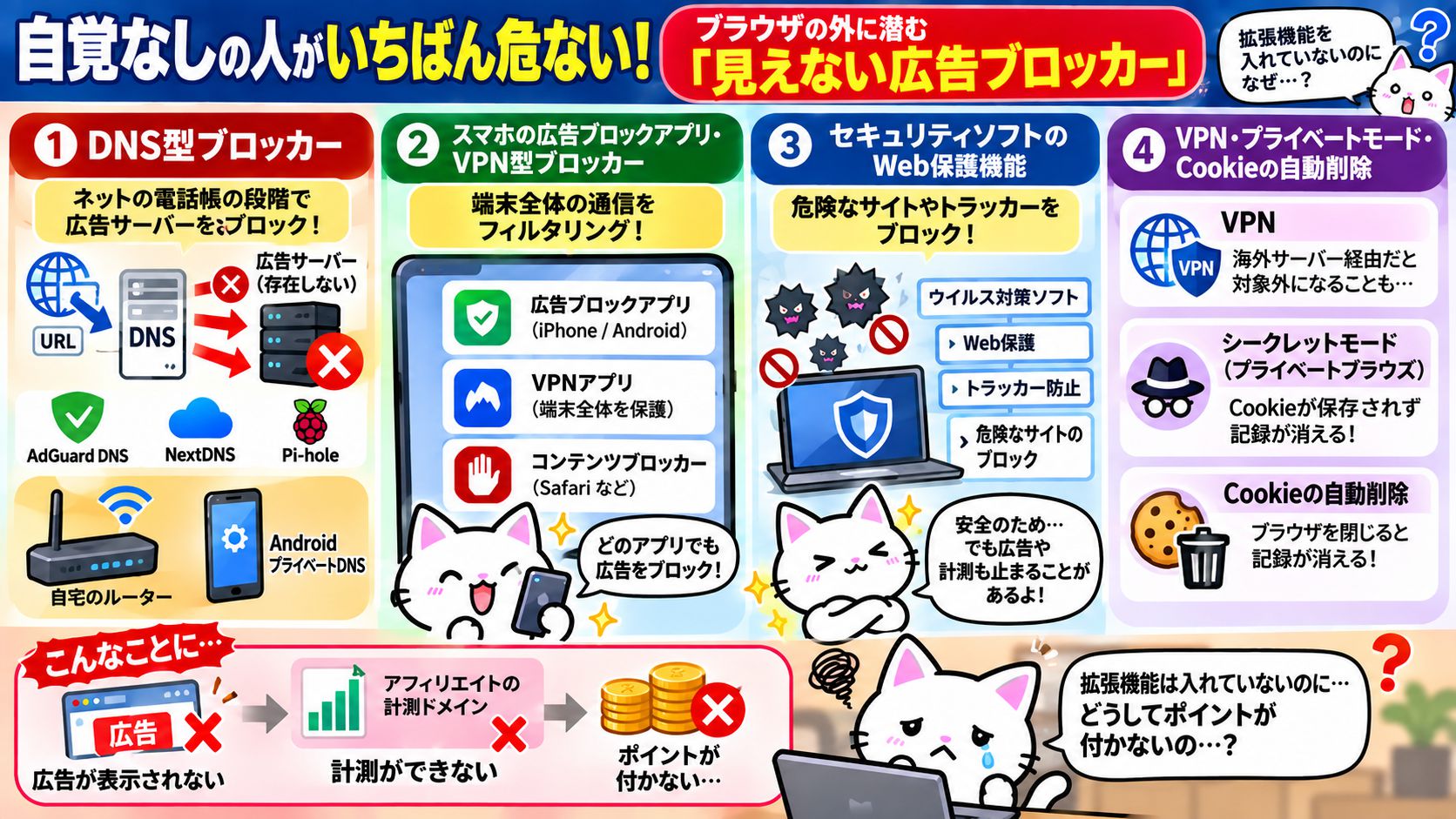
「私は広告ブロックなんて入れていないから大丈夫」。そう思っている人ほど、実は危ないかもしれません。広告やトラッカーを止める仕組みは、ブラウザの外にもたくさんあるからです。
DNS型ブロッカー(AdGuard DNS、NextDNS、Pi-holeなど)
DNSは、URLをサーバーの住所(IPアドレス)に変換する、ネットの電話帳のような仕組みです。この電話帳の段階で広告サーバーの住所を「存在しない」ことにしてしまうのがDNS型ブロッカーです。
Androidの「プライベートDNS」にAdGuard DNSなどを設定している人や、自宅のルーターやPi-holeでブロックしている人は、どのブラウザ・どのアプリを使っても広告サーバーにつながらない状態になっています。
困るのは、ブロックリストにアフィリエイトの計測ドメインが含まれていることがある点です。こうなると、ブラウザのシールドをいくらオフにしても計測は失敗します。設定したのが数年前で、本人がすっかり忘れているケースも珍しくありません。
スマホの広告ブロックアプリ・VPN型ブロッカー
iPhoneの「コンテンツブロッカー」アプリ(Safariの拡張として動くもの)や、VPNの仕組みを使って端末全体の通信をフィルタリングするアプリも要注意です。
特にアプリインストール案件やゲームアプリの到達案件は、広告IDやアプリ内の計測SDKで成果を判定することが多く、端末全体のブロックがかかっていると成果が飛びやすくなります。
iPhoneでは、アプリごとに「Appからのトラッキング要求を許可」の設定もあります。
これをオフにしていると、アプリ案件の一部で成果が計測できないことがあります。ポイントサイトのアプリ案件ページに「トラッキングを許可してください」と書かれているのはこのためです。
セキュリティソフトの「Web保護」機能
ウイルス対策ソフトの多くは、危険なサイトやトラッカーをブロックする機能を持っています。
ハピタスは自社メディアで、経由の記録が止まることがある設定として「セキュリティソフトのウェブ保護」を挙げています。モッピーも、ポイントが反映されない原因の例に「ウイルスソフト・広告ブロックツールを使用している」を挙げています。
VPN・プライベートモード・Cookieの自動削除
広告ブロックとは少し違いますが、同じくらい成果を飛ばすのがこのあたりの設定です。
- VPN:海外サーバー経由だと「日本以外のIPアドレスからのアクセス」とみなされ、対象外になることがあります
- シークレットモード/プライベートブラウズ:Cookieが保存されず、ウィンドウを閉じた時点で経由の記録が消えます
- 終了時にCookieを自動削除する設定:申し込みの途中でブラウザを閉じると、そこで記録が消えます
「拡張機能は入れていないのに、なぜか自分だけ反映されない」という人は、まずこの章の項目をひとつずつ疑ってみてください。
【要警戒】広告ブロックでポイントが消える仕組みを図解で理解する
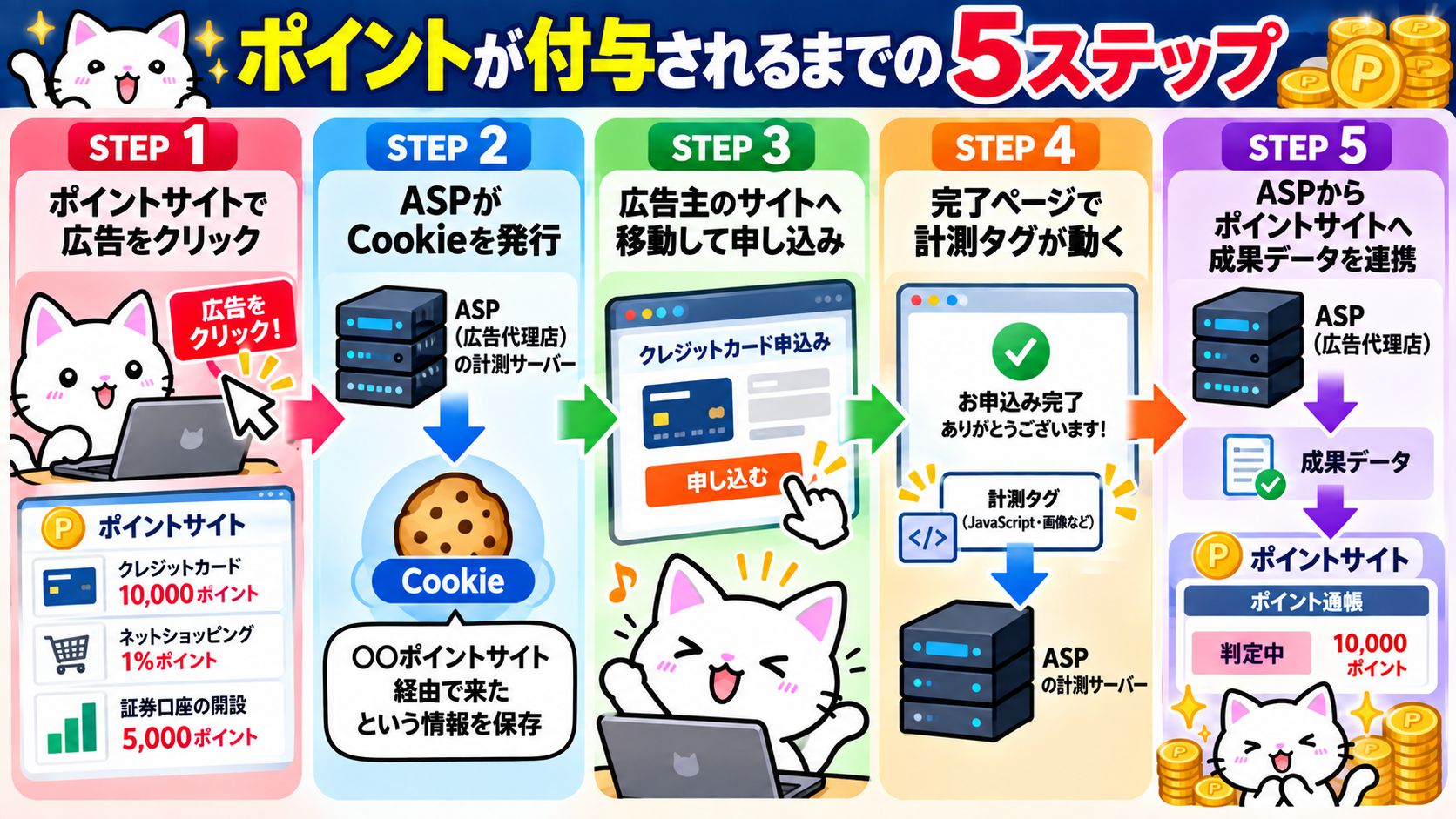
なぜ広告ブロックを使うと成果が反映されないのか。仕組みがわかると対策の意味も腑に落ちるので、少しだけお付き合いください。
ポイントが付与されるまでの5ステップ
ポイントサイトの広告をクリックしてから、ポイントが通帳に載るまでには、裏側でこんなリレーが行われています。
STEP1:ポイントサイトで広告をクリック
ポイントサイトが「この会員がクリックした」という識別情報を付けて、広告代理店(ASP)の計測サーバーへ転送します。
STEP2:ASPがCookieを発行
ASPの計測サーバーが、あなたのブラウザに「〇〇ポイントサイト経由で来た」という情報をCookieとして保存します。ここが最重要ポイントです。
STEP3:広告主のサイトへ移動して申し込み
クレジットカードの申し込みやネットショッピングを完了します。
STEP4:完了ページで計測タグが動く
申し込み完了ページに埋め込まれた計測用のタグ(JavaScriptや画像)が、STEP2のCookieを読み取ってASPに成果を通知します。
STEP5:ASPからポイントサイトへ成果データを連携
ポイントサイトが成果を受け取り、ポイント通帳に「判定中」として反映されます。
モッピーの公式ヘルプでも、ユーザーが広告をクリックするとASPからCookieが発行され、そのCookieを持ったユーザーが申し込むと広告主側で「モッピー経由の申し込み」と計測される、と説明されています。
広告ブロッカーはどこを止めてしまうのか
広告ブロッカーやトラッキング防止機能が邪魔をするのは、主にSTEP1・STEP2・STEP4です。
| 止まる場所 | 何が起きるか | 主な原因 |
|---|---|---|
| STEP1(転送) | ASPの計測サーバーへの通信そのものが遮断される、または中継URLが飛ばされる | 広告ブロック拡張機能、DNS型ブロッカー、Braveのデバウンス |
| STEP2(Cookie発行) | Cookieが保存されない、または短期間で消される | クロスサイトCookieのブロック、Safariのサイト越えトラッキング防止、シークレットモード |
| STEP4(成果通知) | 完了ページの計測タグが読み込まれない | 広告ブロッカーのトラッカー遮断、JavaScriptの無効化 |
厄介なのは、どこで止まっても、画面上はすべて正常に見えることです。
広告主のサイトはちゃんと表示されるし、申し込みも完了するし、完了メールも届く。でも計測の糸だけがぷつりと切れている。アフィリエイト業界では「トラッキング漏れ」と呼ばれる状態で、本人は数週間後に通帳を見るまで気づけません。
「調査依頼すれば大丈夫」とは限らない現実
ポイントが反映されなかったとき、ポイントサイトに「ポイント獲得調査(成果調査)」を依頼できる場合があります。ただし、次の点は覚悟しておいたほうがいいでしょう。
- 調査そのものを受け付けていない広告がある
- 調査は広告主の確認待ちになるため、結果が出るまで数週間〜数か月かかることがある
- 申し込み完了画面のスクリーンショットや申込番号など、証拠を求められることが多い
- 広告主側に計測記録が残っていなければ、「対象外」で終わることもある
モッピーのヘルプには、ポイントが反映しない原因として「Cookieが有効ではない」「プライベートモード、シークレットウィンドウ等で利用している」「ウイルスソフト・広告ブロックツールを使用している」「ブラウザのITP設定をOFFにしていない」などが具体的に並んでいます。
つまり、広告ブロックを入れたまま案件を利用するのは、ポイントサイトが事前に「やめてください」と伝えている行為なんです。高額案件ほど、この差がそのまま数千円〜数万円の損失になります。
ポイントサイトの画面やゲームが壊れるのも同じ理由
成果の計測だけでなく、ポイントサイトそのものの表示にも影響が出ます。
昔からある「ポイントサイトがまともに表示されない」「一部のゲームがプレイできない」という問題は、形を変えて今も残っています。
最近のポイントサイトには、動画広告を見るとポイントがもらえる「動画視聴」や、広告を見てスタンプを集めるミニゲームが増えました。これらは広告が表示されることが前提なので、ブロックすると「動画が再生されない」「スタンプが押せない」「エラーになる」といった症状が出ます。広告を消すとポイントの元も消える。ポイントサイトが「広告の集約サイト」である以上、これは避けられません。
案件前に必ずやれ!広告ブロックの正しい外し方【ブラウザ・ツール別】
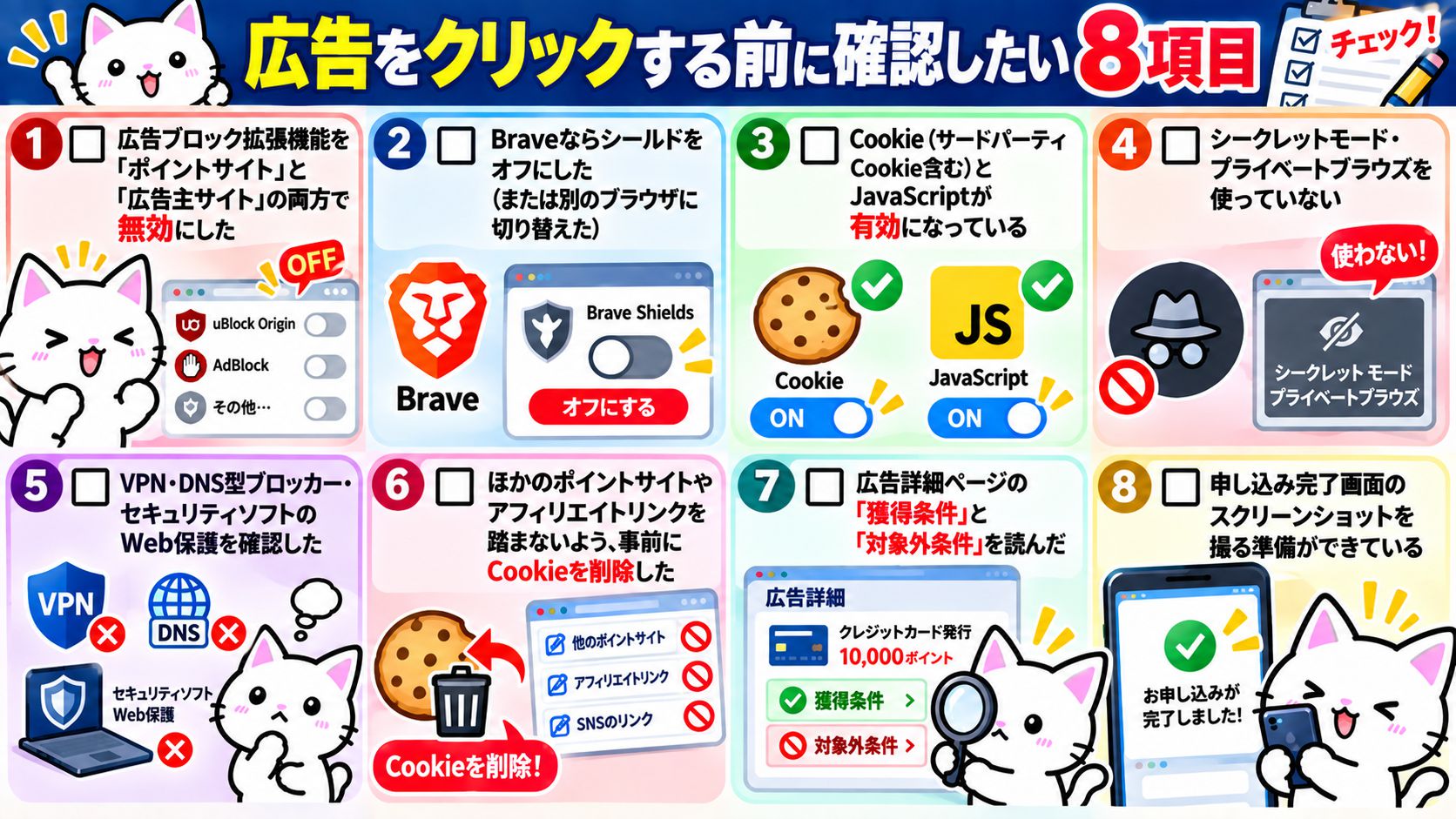
ここからは実践編です。ポイントサイトの案件を利用するときに、何をどう外せばいいのかをツール別にまとめました。基本ルールは「ポイントサイト」と「広告主のサイト」の両方でブロックを外すことです。片方だけでは足りないことがあります。
uBlock Origin(Firefox・Brave)の場合
- ポイントサイトを開いた状態で、ツールバーのuBlock Originのアイコンをクリック
- 大きな電源ボタンをクリックして、そのサイトでのブロックを無効化(ボタンがグレーになればOK)
- ページを再読み込み
- 広告主のサイトに移動したら、そこでも同じように電源ボタンを押して無効化
よく使うポイントサイトは、設定画面の「信頼するサイト」にドメインを登録しておくと毎回の操作が不要になります。ただ、広告主のサイトは案件ごとに変わるので、毎回の確認は欠かせません。
uBlock Origin Lite(Chrome)の場合
- 対象サイトを開いて、uBOLのアイコンをクリック
- フィルタリングモードのスライダーをいちばん左の「フィルタリングなし」に動かす
- ページを再読み込み
複数のサイトをまとめて除外したいときは、設定画面の「フィルタリングを行わないホスト名のリスト」にドメインを1行ずつ書き込みます。
AdBlock・Adblock Plusの場合
アイコンをクリックして、「このサイトで一時停止」または「このサイトでは無効にする」を選びます。どうしても挙動が怪しいときは、ブラウザの拡張機能管理画面(Chromeならchrome://extensions/)で拡張機能ごと一時的にオフにしてしまうのが確実です。
Braveの場合
- ポイントサイトを開いた状態で、アドレスバー右側のライオンのアイコンをクリック
- 「Shieldsはオンです」のスイッチを切り替えて「オフ」にする
- ページが自動で再読み込みされるのを確認
- 広告主のサイトに移動したら、そこでもシールドをオフにする
Braveのシールド設定はサイトごとに保存されます。一度オフにしたサイトはその後もオフのままなので、ポイ活が終わったら戻すかどうかを判断してください。なお、シールドを「オン」のままクロスサイトCookieだけ許可する、といった細かい調整も可能ですが、どの設定が計測に影響するかは案件によって違います。高額案件では中途半端な調整をせず、シールドを完全にオフにするか、別のブラウザを使うのが安全です。
Safari(iPhone・iPad)の場合
- 「設定」アプリ →「アプリ」→「Safari」を開く
- 「サイト越えトラッキングを防ぐ」をオフにする
- 同じ画面の「詳細」→「高度なトラッキングとフィンガープリント保護」が「すべてのブラウズ」になっていたら、「プライベートブラウズ」か「オフ」に変更
- コンテンツブロッカーアプリを入れている場合は、「設定」→「アプリ」→「Safari」→「機能拡張」で一時的にオフ
- プライベートブラウズではなく、通常のタブで案件を利用
モッピーやハピタスでは、iPhoneユーザー向けに「サイト越えトラッキングを防ぐ」をオフにする手順を案内しています。プライバシー保護が弱まるので、案件が「判定中」になったら元に戻しても構いません。
ただし、ネットショッピング案件のように購入から確定まで時間がかかるものは、注文が完了するまでオフのままにしておきましょう。
Chrome(Android)の場合
- Chromeアプリの右上「︙」→「設定」→「サイトの設定」→「サードパーティCookie」を開く
- 「サードパーティCookieを許可する」を選ぶ
- シークレットタブではなく、通常のタブで案件を利用
Androidで「プライベートDNS」にブロック用のDNSを設定している人は、「設定」→「ネットワークとインターネット」→「プライベートDNS」で「自動」か「オフ」にしておくと安心です。
案件前の最終チェックリスト
広告をクリックする前に確認したい8項目
- □ 広告ブロック拡張機能を「ポイントサイト」と「広告主サイト」の両方で無効にした
- □ Braveならシールドをオフにした(または別のブラウザに切り替えた)
- □ Cookie(サードパーティCookie含む)とJavaScriptが有効になっている
- □ シークレットモード・プライベートブラウズを使っていない
- □ VPN・DNS型ブロッカー・セキュリティソフトのWeb保護を確認した
- □ ほかのポイントサイトやアフィリエイトリンクを踏まないよう、事前にCookieを削除した
- □ 広告詳細ページの「獲得条件」と「対象外条件」を読んだ
- □ 申し込み完了画面のスクリーンショットを撮る準備ができている
また、広告をクリックしてから申し込みが終わるまでは、同じブラウザ・同じタブで、寄り道せずに一気に完了させるのが鉄則です。途中で別のサイトを見たり、比較サイトのリンクを踏んだりすると、別の経路のCookieで上書きされることがあります。
結局どうする?最適解は「ポイ活専用ブラウザ」を作る二刀流運用
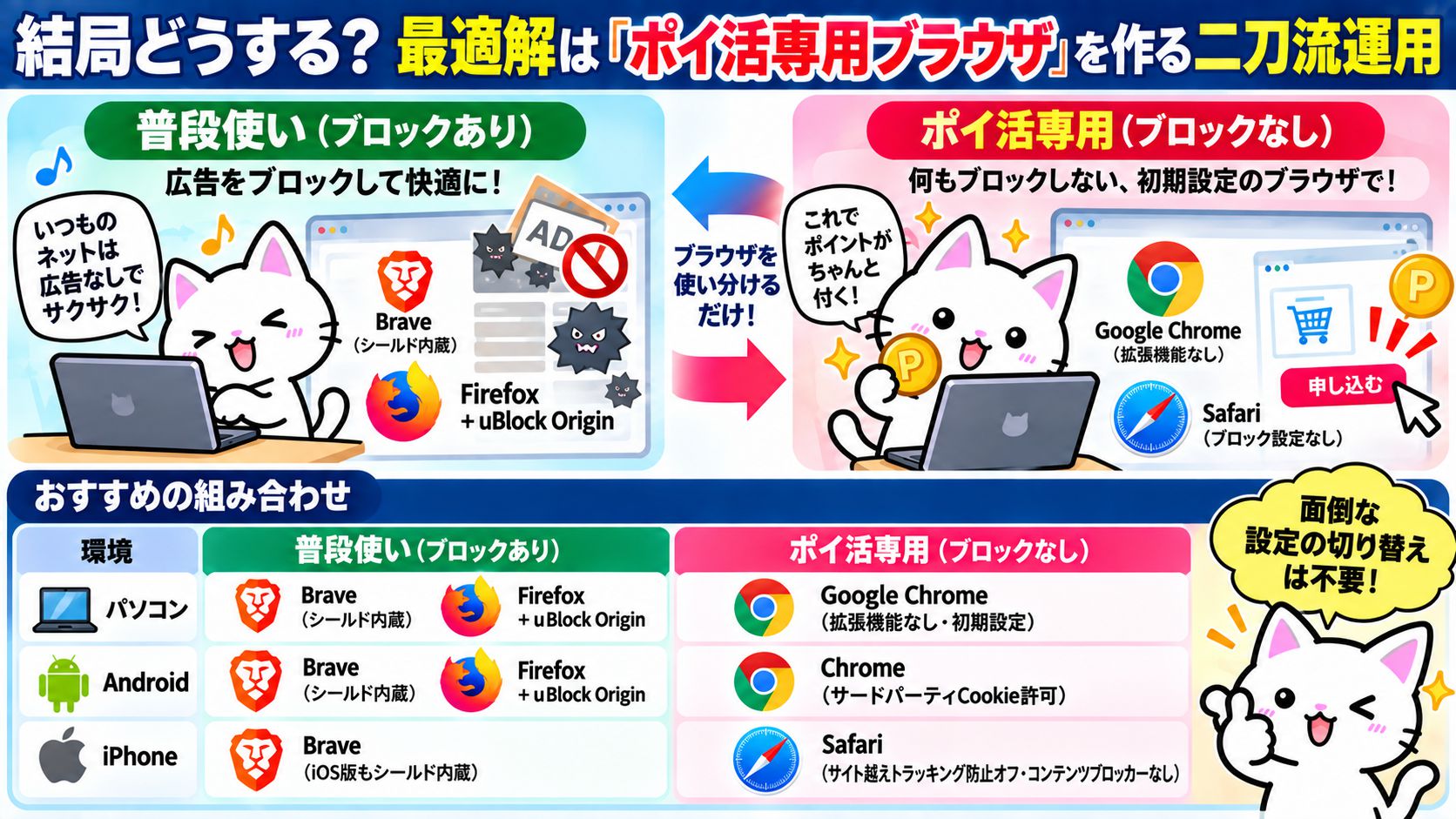
ここまで読んで、「毎回ブロックを外したり戻したりするのは面倒すぎる」と感じた人も多いと思います。私もそうでした。そこでおすすめしたいのがブラウザの使い分けです。
昔は「普段使いのChromeは広告ブロックなし、ゲーム用のFirefoxにμBlock」という使い分けをしていました。今はブロックする側のツールが強力になったので、考え方を逆転させています。
普段は広告ブロックありのブラウザで快適に過ごし、ポイ活のときだけ「何もブロックしない専用ブラウザ」を開くという運用です。
おすすめの組み合わせ
| 環境 | 普段使い(ブロックあり) | ポイ活専用(ブロックなし) |
|---|---|---|
| パソコン | Brave、またはFirefox+uBlock Origin | Google Chrome(拡張機能なし・初期設定) |
| Android | Brave、またはFirefox+uBlock Origin | Chrome(サードパーティCookie許可) |
| iPhone | Brave(iOS版もシールド内蔵) | Safari(サイト越えトラッキング防止オフ・コンテンツブロッカーなし) |
ポイ活専用のブラウザでは、ポイントサイトと案件だけを扱い、普段のネットサーフィンには使わないのがコツです。こうしておくと、ほかのサイトのCookieが混ざりにくく、ポイントサイト経由の記録がきれいに残ります。ブックマークにはよく使うポイントサイトだけを並べておきましょう。
Chromeをひとつしか使いたくない人は、Chromeの「プロフィール」機能で、拡張機能を入れないポイ活用のプロフィールを作るのもひとつの手です。プロフィールごとにCookieや拡張機能が分かれるので、別のブラウザを使うのとほぼ同じ効果があります。
ゲーム・アンケート系コンテンツは「ブロックなし」が前提
昔は「ポイントサイトのゲームは広告ブロックを入れると軽くなる」と紹介していました。たしかに軽くはなります。ただ今のポイントサイトのゲームやアンケートは、広告表示がポイント付与の条件になっているものが多く、ブロックするとポイントがもらえない、そもそも先に進めないことが増えました。
動作が重くてイライラするなら、広告をブロックするより、タブを開きすぎない、ブラウザのキャッシュを整理する、といった基本的な対策のほうが効果的です。
普段使いで広告ブロックを使うメリットは大きい
誤解のないように書いておくと、私は広告ブロックを否定したいわけではありません。むしろ普段使いでは積極的におすすめします。
- 表示が速くなる:広告やトラッカーの読み込みがなくなるぶん、ページが軽くなる
- 通信量とバッテリーを節約できる:スマホの月末のギガ不足対策にもなる
- 詐欺広告・偽のダウンロードボタンを避けられる:ウイルス感染や偽サイトへの誘導を防ぎやすい
- 誤タップが減る:記事を読んでいるときに広告が割り込んでくるストレスがなくなる
特に、有名人の写真を勝手に使った投資詐欺広告や、「ウイルスに感染しています」と脅す偽の警告広告は、今もあちこちで出回っています。家族のスマホにBraveを入れてあげるだけでも、こうした被害に遭うリスクはかなり下がります。
守るときは全力で守り、稼ぐときだけ扉を開ける。このメリハリが、広告ブロック時代のポイ活のいちばん賢いやり方です。
まとめ。広告ブロック時代のポイ活は「守る」と「稼ぐ」を分けた人が勝つ
以前は「広告ブロックを入れるとポイントサイトの調子が悪くなることがある」くらいの話でした。今は、Chromeの仕様変更でuBlock Originの事情が変わり、Braveのように最初から広告もトラッカーも止めるブラウザが当たり前になり、iPhoneのSafariやDNSの設定まで成果の計測に影響するようになっています。
ブロックの手段が多様になったぶん、ポイ活で損をするパターンも多様になった、というのがいちばん大きな変化です。
この記事のポイントをもう一度まとめます。
- Chromeでは完全版uBlock Originが使えない。代わりはuBlock Origin Lite、完全版を使いたいならFirefoxかBrave
- AdBlock・Adblock Plusは「控えめな広告」がオンになっているので、完全に消したいなら設定を見直す
- Braveのシールドは強力なぶん、クロスサイトCookieのブロックやデバウンスでポイントサイトの計測を止めることがある
- DNS型ブロッカー、広告ブロックアプリ、セキュリティソフト、VPN、シークレットモードも成果未反映の原因になる
- 案件を利用するときは、ポイントサイトと広告主サイトの両方でブロックを外し、同じブラウザで寄り道せずに完了させる
- いちばんラクで確実なのは、普段用とポイ活専用でブラウザを分ける二刀流
まずは今日、自分のスマホとパソコンで「何がブロックされているのか」を確認してみてください。そして、ポイ活専用のブラウザをひとつ決めて、ブックマークにポイントサイトを並べておく。
たったこれだけで、せっかく手続きした案件のポイントが消えてしまう悲劇は、ほぼ防げます。快適なネット環境と確実なポイント獲得、どちらもあきらめる必要はありません!