DMMの公式アプリは何種類ある?まず全体像を把握しよう
DMMは30以上のサービスを展開する総合プラットフォームですが、それぞれのサービスに対応した専用アプリが複数存在します。「DMMアプリ」と一口に言っても、動画・書籍・ゲーム・ポイント管理など用途が異なり、対応デバイスもバラバラです。
まずどのサービスのアプリが必要かを把握することが、トラブルを避けるための第一歩です。
📌 この記事でわかること
① DMMの主要公式アプリ6種類とデバイス対応状況の一覧
② iPhone(iOS)・Android・PC(Windows)・Fire TVへのインストール手順
③ 「DMMアプリが使えない」「エラーが出る」「ログインできない」の解決法
④ iPhoneでDMMゲームができない理由と代替策
⑤ DMM TVをテレビで見るための接続方法
DMMの主要公式アプリ 6種類まとめ
デバイス別・アプリ対応マトリックス
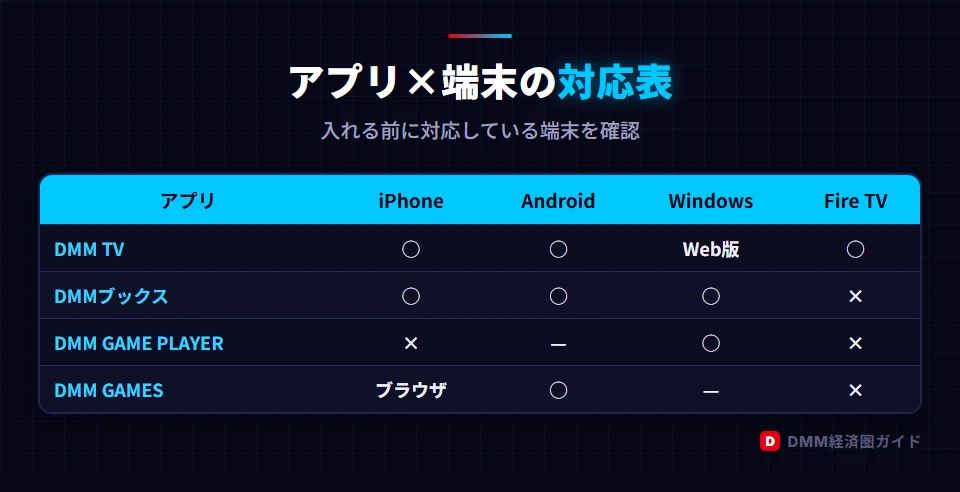
各アプリとデバイスの対応状況を一覧にまとめました。特にiPhoneでDMMゲームができないという問題が多いため、確認してください。
| アプリ名 | iPhone (iOS) |
Android | Windows PC |
Fire TV | ブラウザ |
|---|---|---|---|---|---|
| DMM TV | ✓ | ✓ | Web版のみ | ✓ | ✓ |
| DMMブックス | ✓ | ✓ | ✓ | × | ✓ |
| DMM GAME PLAYER | × | 一部ゲームのみ | ✓(主力) | × | ブラウザゲームのみ |
| DMMポイントクラブ | ✓ | ✓ | Web版のみ | × | ✓ |
| DMM動画プレイヤー | × | ✓ | ✓(Microsoft Store) | × | × |
| DMMモバイル | ✓ | ✓ | × | × | 会員サイトのみ |
iPhone(iOS)へのDMMアプリインストール手順
iPhoneでDMMを利用する場合、App Storeから各アプリをインストールする形になります。ただしDMM GAME PLAYER(PCゲーム用)はiPhoneに対応していないため注意が必要です。
📺 DMM TVアプリ インストール手順
App Storeを開き「DMM TV」で検索する
アプリ名は「DMM TV」で、DMM.com運営の公式アプリです。偽アプリに注意し、開発者名が「DMM.com」であることを確認してください。
「入手」→「インストール」をタップ
Apple IDのパスワードまたはFace ID / Touch IDで認証するとインストールが開始されます。
DMM TVアプリを起動し、DMMアカウントでログイン
DMMアカウント(メールアドレス+パスワード)でログインします。DMMプレミアム会員であれば即座に動画が視聴できます。
📚 DMMブックスアプリ インストール手順
App Storeで「DMMブックス」を検索してインストール
「DMMブックス−電子書籍・マンガ・本」という名称のアプリです。
DMMアカウントでログイン後、購入済み書籍をライブラリから閲覧
購入済みの作品は「本棚」に自動同期されます。オフライン読書を利用する場合は事前にダウンロードが必要です。
本のダウンロード:作品画面の「ダウンロード」ボタンをタップ
ダウンロード済みの本はWi-Fiなしでも読めます。スマホのストレージ空き容量が少ない場合はエラーが起きることがあります。
⚠️ iPhoneでDMMゲームをプレイしたい場合
DMM GAME PLAYERはiPhoneに対応していません。iPhoneでDMMゲームをプレイするには、SafariなどのブラウザからDMM GAMESにアクセスしてブラウザゲームを遊ぶのが唯一の方法です。PCダウンロード型のゲームはiPhoneではプレイできません。
Android版DMMアプリのインストール方法
Androidでは、iPhoneよりも多くのDMM公式アプリが利用可能です。ただしAndroid 14以降でインストールできないゲームが一部あるため、OSバージョンも確認しておきましょう。
🎮 DMM GAMESアプリ インストール手順
Google PlayストアでDMM GAMESを検索してインストール
「DMM GAMES」でGoogle Playを検索。EXNOA LLCが開発元の公式アプリをインストールします。
アプリを起動してDMMアカウントでログイン
Google・Twitter(X)・Apple IDとの連携ログインも可能です。新規の場合はDMMアカウントを先に作成してください。
ゲームカタログから遊びたいゲームを選択・DL
基本無料ゲームは即プレイ可能。ゲームによっては追加データのダウンロードがあります(数百MB〜数GBの場合あり)。
ゲーム内の決済はDMMポイント or Google Pay
DMMポイントを事前チャージしておくと課金がスムーズです。1pt=1円換算で使えます。
Android版のその他主要アプリ
- DMM TV → Google PlayでDMM TVを検索してインストール
- DMMブックス → Google Playで「DMMブックス」検索→インストール
- DMMポイントクラブ → Google Playで検索してインストール
- DMM動画プレイヤー → Google PlayでDMM動画プレイヤーを検索→インストール(購入動画のオフライン再生に対応)
- DMMぱちタウン → パチンコ・スロット情報アプリ。Google Playで検索→インストール
PC(Windows)でのDMMアプリ利用方法
PCでDMMを活用するためのアプリは主に2種類あります。特にDMM GAME PLAYERはPCゲームに必須のアプリです。
🎮 DMM GAME PLAYER インストール手順
DMM GAMESの公式サイト(player.games.dmm.com)にアクセス
ブラウザでDMM GAMESにログインし、GAME PLAYERのダウンロードページへアクセスします。
「DMMGamePlayerSetup.exe」をダウンロードして実行
ダウンロードしたセットアップファイルをダブルクリックし、インストールウィザードの指示に従います。インストール先は変更可能です。
インストール完了後、DMM GAME PLAYERを起動してログイン
DMMアカウントのメールアドレスとパスワードを入力、またはGoogle等の外部アカウントでログイン。2段階認証が設定されている場合はコードも入力します。
マイゲームページからゲームを選択・インストール
購入済みゲームは「マイゲーム」に表示されます。インストールボタンを押すとゲームデータのダウンロードが開始されます(容量はゲームによる)。
シリアルコードの入力は左メニューの「アクティベーションコードの利用」から
DMM GAMES CONNECTなどで配布されたシリアルコードはここから入力します。詳細はDMM GAMES CONNECT解説記事をご参照ください。
🎬 DMM動画プレイヤー(Windows版)インストール手順
Microsoft Store を開き「DMM動画プレイヤー」で検索
Windows 10/11のMicrosoft Storeアプリから検索してインストールします。
「入手」ボタンをクリック → インストール完了後に起動
Microsoftアカウントでサインインしていれば、入手ボタンをクリックするだけでインストールできます。
アプリ起動後にDMMアカウントでログインして動画を再生
DMMで購入・レンタルした動画がライブラリに表示されます。ダウンロードして保存した動画はオフラインでも再生可能です。
💻 PCブラウザでDMMサービスを使う場合
DMM TV・DMMブックスはPCブラウザ(Chrome・Edge・Firefox推奨)からも利用できます。アプリをインストールしなくてもWeb版で大半の機能が利用可能です。ただし一部のコンテンツはダウンロードできないため、オフライン利用にはアプリが必要です。
Fire TV StickでDMM TVを視聴する方法
テレビの大画面でDMM TVを楽しむ最もポピュラーな方法がFire TV Stickを使った接続です。
Fire TVをテレビのHDMI端子に接続し、Wi-Fiに接続する
Fire TV Stickのセットアップが完了している前提です。Amazonアカウントでサインインした状態にしてください。
Fire TVホーム画面の「アプリ」→「ビデオ」カテゴリを開く
またはホーム画面上部の検索バーで「DMM TV」と入力します。
「DMM TV」アプリを選択して「ダウンロード」をクリック
無料のアプリです。ダウンロード完了後、「開く」でアプリが起動します。
DMMアカウントでログインして視聴開始
ログインはスマホのブラウザを使ったQRコード読み取り形式が便利です。DMMプレミアム会員であればすぐに見放題コンテンツを楽しめます。
テレビでDMM TVを見る方法 比較
Fire TV Stick(推奨)
最も手軽でコスパ良好。4K対応モデルもあり。DMM TVの公式アプリが利用可能。価格:4,980円〜
Chromecast with Google TV
Google TVでDMM TVアプリをインストールして視聴。スマホからのキャスト操作が直感的。価格:7,600円〜
スマートTV(Android TV)
Android TV搭載テレビであればDMM TVアプリをインストール可能。対応機種はSONY・シャープ・Panasonicの一部。
PlayStation 4 / 5
PS4/PS5のブラウザ機能またはDMM TVアプリ(PS向け)でDMM TVを視聴可能。すでにPS4/5を持っている場合に有効。
⚠️ HDMI直結ミラーリングは非対応
スマートフォンとテレビをHDMIケーブルで直接つなぐミラーリング方式では、DMMコンテンツは著作権保護(HDCP)により再生できません。必ずFire TVやChromecastなどの対応デバイスを使用してください。
DMMアプリが使えない・エラーの原因と解決法
DMMアプリのトラブルで最もよくある症状と、その対処法を一覧にまとめました。
| 症状 | 主な原因 | 対処法 |
|---|---|---|
| アプリが起動しない・落ちる | アプリの破損・メモリ不足・OS非対応 | ①アプリを完全終了して再起動 ②スマホ本体を再起動 ③アプリを最新版に更新 ④再インストール |
| ログインできない | パスワード誤り・セッション切れ・2段階認証エラー | ①パスワードを確認(コピペ推奨) ②DMMブックスアプリは「リフレッシュログイン」機能を利用 ③パスワードリセットを実施 |
| 動画が再生できない・エラーコードが出る | 通信不安定・ライセンス認証失敗・端末未認証 | ①Wi-Fiとモバイル通信を切り替え ②ルーターを再起動 ③アプリのキャッシュをクリア ④一度ログアウトして再ログイン |
| ダウンロードが進まない・途中で止まる | 通信速度不足・ストレージ容量不足・VPN干渉 | ①Wi-Fi環境で再ダウンロード ②端末のストレージを確認・空きを確保 ③VPNを無効にする ④時間をおいて再試行 |
| DMM GAME PLAYER が起動しない(PC) | 管理者権限不足・セキュリティソフト干渉・.NET未インストール | ①管理者として実行 ②セキュリティソフトの例外設定に追加 ③Microsoft .NET Runtimeを最新版に更新 ④再インストール |
| iPhoneでDMMゲームができない | DMM GAME PLAYERがiOS非対応 | iPhoneでPCゲームはプレイ不可。SafariブラウザからDMM GAMESのブラウザゲームを利用してください。 |
| Android 14でゲームをインストールできない | Android 14以降のGoogleセキュリティ仕様変更 | ゲームの公式Twitterやサポートページで対応状況を確認。未対応ゲームは開発者のアップデートを待つ。 |
| DMMブックスで購入した本が表示されない | アカウント不一致・同期未実施 | ①購入したアカウントと同じアカウントでログインしているか確認 ②「ライブラリ更新」「購入した本を同期」を実行 |
共通の基本チェックリスト
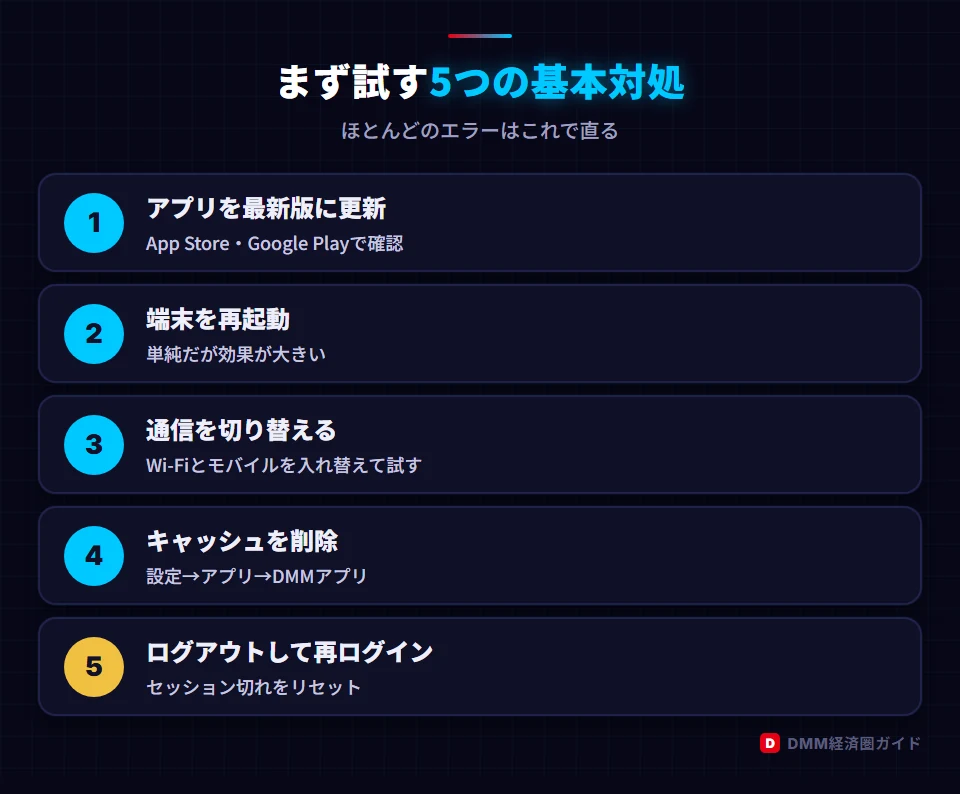
どのDMMアプリでも、まず以下の基本的な確認を行うことでほとんどの問題が解決します。
- ✅ アプリを最新版に更新する(App Store / Google Playでアップデートを確認)
- ✅ 端末本体を再起動する(単純ですが効果的)
- ✅ 通信環境を確認する(Wi-Fiとモバイルを切り替えて試す)
- ✅ キャッシュをクリアする(設定→アプリ→DMMアプリ→キャッシュ削除)
- ✅ ログアウトして再ログインする(セッション切れのリセット)
- ✅ 再インストールを試す(アンインストール→インストールで設定リセット)
DMMブックスアプリのエラー・ログインできない完全対処法
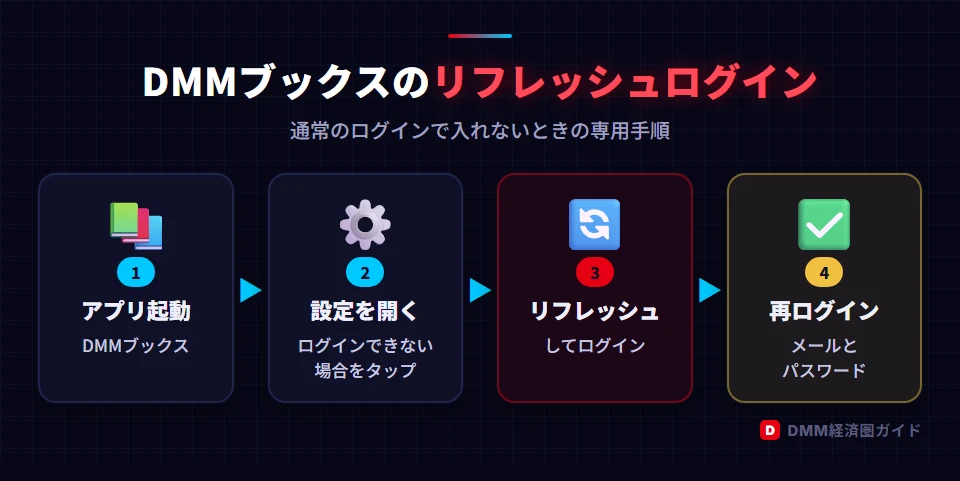
DMMブックスアプリは独自の「リフレッシュログイン」機能を持っており、通常のログインと異なります。ログインできない場合に特有の手順があるため、別途解説します。
リフレッシュログインとは
DMMブックスのアプリに実装されている特殊なログイン方法で、セッションが切れた際や通常のログインで問題が発生した際に使用します。
📱 iOS(iPhone)の場合
- DMMブックスアプリを起動
- 右下または画面右上の「設定」アイコンをタップ
- 「ログインできない場合」をタップ
- 「リフレッシュしてログインする」をタップ
- メールアドレスとパスワードを入力してログイン
🤖 Android の場合
- DMMブックスアプリを起動
- 左上のメニューアイコン(三本線)をタップ
- アカウント情報画面を開く
- 「ログインできない場合」をタップ
- 「リフレッシュしてログインする」をタップしてログイン
それでも解決しない場合はアプリを一度アンインストールして再インストールすることで、多くの場合解決します。再インストール後も購入済みの書籍はサーバーに保存されているため、ログインすれば再ダウンロードできます。
DMMアプリ よくある質問(FAQ)
まとめ:DMMアプリの選び方と設定のポイント
| やりたいこと | 使うアプリ | 対応デバイス |
|---|---|---|
| アニメ・映画・ドラマを見る | DMM TVアプリ | iOS / Android / Fire TV / スマートTV |
| 電子書籍・マンガを読む | DMMブックスアプリ | iOS / Android / Windows PC |
| PCゲームを遊ぶ | DMM GAME PLAYER | Windows PC のみ |
| スマホでゲームを遊ぶ | DMM GAMESアプリ | Android(iPhoneはブラウザゲームのみ) |
| ポイント残高を管理する | DMMポイントクラブ | iOS / Android |
| 購入動画をオフラインで見る | DMM動画プレイヤー | Android / Windows PC |
| テレビの大画面でDMM TVを楽しむ | Fire TV版DMM TVアプリ | Amazon Fire TV Stick / Cube |
DMMのアプリはデバイスごとに役割分担が明確です。特に「iPhoneでDMMゲームができない」という点はよく勘違いが起きるため、PCゲームはWindows専用・スマホゲームはAndroid向けと覚えておきましょう。