DMMアカウントの基本情報
DMMアカウントは、DMM.com・FANZA・DMM GAMES・DMM TVなど40以上のDMMサービスを一つのID(メールアドレス)で利用できる共通アカウントです。一度登録すれば、動画配信から電子書籍、FX取引、英会話まで、すべてのサービスを同じログイン情報で使い回せる便利な仕組みです。
一方で、アカウント一つに多くのサービスや購入コンテンツが紐づくため、ログインできなくなった場合の影響は非常に大きくなります。認証エラー・パスワード忘れ・不正アクセスといったトラブルが発生した際にすぐ対処できるよう、この記事では主要な問題と解決策を完全網羅しています。
DMMへのログイン方法(基本)
DMMへのログインは、主に4つの方法から選べます。メールアドレス+パスワードによる通常ログインのほか、Google・LINE・X(旧Twitter)などのSNSアカウントを連携させたソーシャルログインも利用可能です。ソーシャルログインを設定しておくと、パスワードを忘れた場合でもログインできるため便利です。
DMMの公式ログインページにアクセス
ブラウザで accounts.dmm.com/service/login にアクセスします。Google検索から「DMM ログイン」と検索してもアクセスできますが、フィッシングサイトに誘導されるリスクがあるため、URLを直接入力するかブックマークからアクセスするのが安全です。
ログイン方法を選択する
ログインページには以下の選択肢が表示されます。
メールアドレスとパスワードを入力
メールアドレス欄に登録済みのメールアドレスを入力し、パスワード欄にパスワードを入力します。パスワードは大文字・小文字・記号を区別します。入力後「ログイン」ボタンをクリックします。
2段階認証コードの入力(設定済みの場合)
2段階認証を設定している場合、メールまたは認証アプリに届いた6桁の認証コードを入力します。コードの有効時間は短いため、受信したらすぐに入力してください。認証コードはinformation-dmm@sec.dmm.comから届きます。
ログイン完了
認証が完了するとマイページまたは利用していたサービスの画面に遷移します。「ログインしたままにする」にチェックを入れておくと、次回から自動ログインされます(Cookie有効期間内)。
ログインできない!原因別の対処法
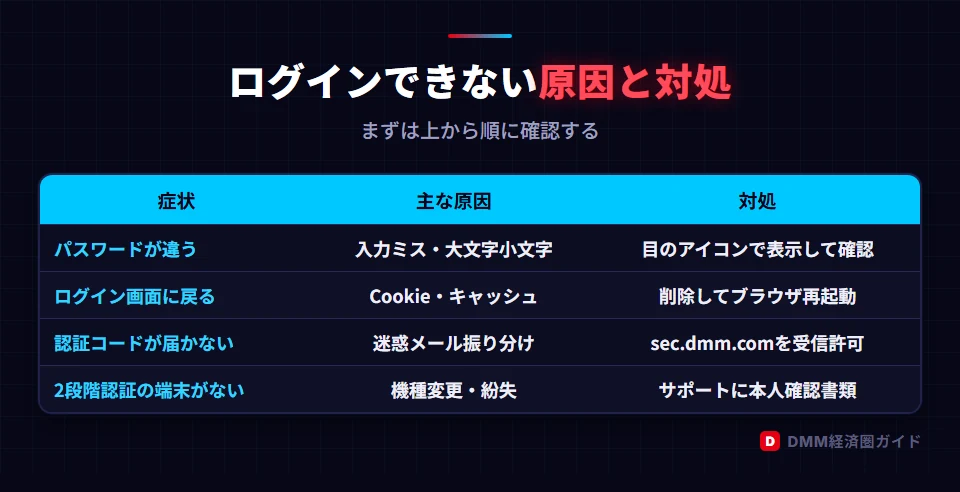
DMMにログインできない原因はいくつかのパターンに分類されます。エラーメッセージや状況に応じて、それぞれの対処法を試してください。
認証コード・セキュリティコードとは
DMMでは、ログイン時や重要な操作を行う際に「認証コード(セキュリティコード)」と呼ばれる数字の入力を求められることがあります。これはアカウントへの不正アクセスを防ぐためのセキュリティ機能で、正しいパスワードを入力した後に「本当に本人か」を確認するための追加認証です。
DMMからの認証コードは information-dmm@sec.dmm.com から送信されます。このアドレスからのメールが受信できない場合は、迷惑メールフォルダを確認するか、受信許可設定(ホワイトリスト)に追加してください。
認証コードが届かない場合の対処法
- 認証コードの有効時間は非常に短い(通常5〜10分)。届いたらすぐに入力すること
- 認証コードを他人に教えてはいけない。DMMの公式スタッフが認証コードを聞くことはない
- コードの入力を求めてくる不審な電話・メールはフィッシング詐欺の可能性が高い
- 同じコードを何度も再送すると最後に届いたもの以外は無効になる
2段階認証の設定方法
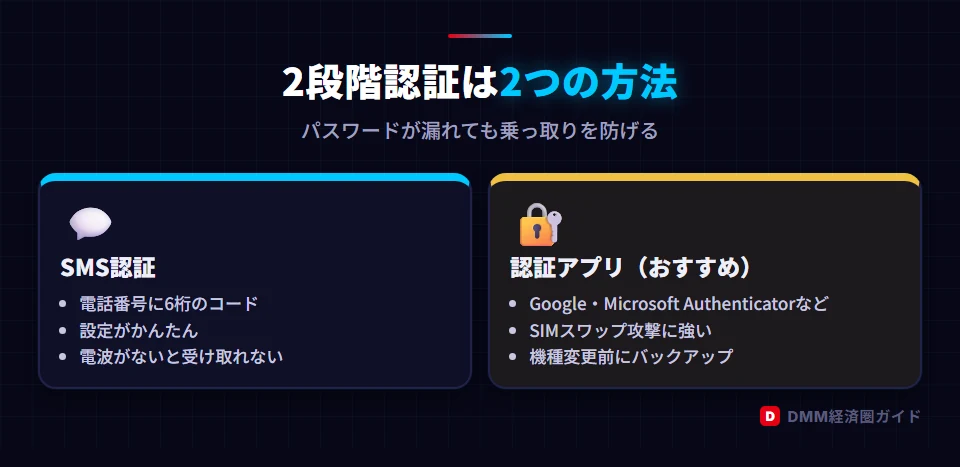
2段階認証(2要素認証)は、パスワード入力後に別の認証手段でも本人確認を行うことで、アカウントのセキュリティを大幅に向上させる機能です。万が一パスワードが漏洩しても、2段階認証があれば第三者はログインできません。DMMではSMS認証と認証アプリの2種類に対応しています。
SMS認証(電話番号認証)
登録した電話番号にSMSで6桁のコードが送信される。スマートフォンがあれば設定不要で使いやすいが、電波の届かない場所では受信できない。海外では国際SMS料金がかかる場合も。
認証アプリ(TOTP)
スマートフォンの認証アプリ(Google Authenticator・Microsoft Authenticatorなど)が30秒ごとに生成するワンタイムコードを入力。オフラインでも使えて安全性が高い。
主要な認証アプリの比較
| 認証アプリ名 | 提供元 | iOS | Android | バックアップ | おすすめ度 |
|---|---|---|---|---|---|
| Google Authenticator | ✓ | ✓ | Googleアカウント | ★★★★★ | |
| Microsoft Authenticator | Microsoft | ✓ | ✓ | クラウド自動同期 | ★★★★★ |
| Authy | Twilio | ✓ | ✓ | クラウド自動同期 | ★★★★☆ |
| 1Password | AgileBits | ✓ | ✓ | 有料・高機能 | ★★★★☆ |
DMM 2段階認証の設定手順
DMMにログインして「アカウント設定」を開く
DMMにログインした状態で、右上のアカウントアイコンをクリックし、「アカウント設定」→「セキュリティ設定」へ進みます。
「2段階認証」の設定ページを開く
セキュリティ設定の中に「2段階認証」の項目があります。現在の状態(オン/オフ)が表示されています。「設定する」または「変更する」ボタンをクリックします。
認証方法を選択する
「SMS(テキストメッセージ)」か「認証アプリ」を選択します。よりセキュリティを重視するなら認証アプリを推奨します。
認証アプリでQRコードをスキャン
スマートフォンの認証アプリを起動し、「+(追加)」ボタンから「QRコードをスキャン」を選択。画面に表示されたQRコードを読み取ります。スキャン後、アプリに「DMM」のエントリが追加され、6桁のコードが30秒ごとに更新されます。
認証コードを入力して設定完了
認証アプリに表示されている6桁のコードをDMMのページに入力して「認証」ボタンをクリックします。正常に認証されれば2段階認証の設定が完了です。次回のログインからコードの入力が求められるようになります。
パスワードを忘れた時のリセット手順
DMMのパスワードを忘れてしまった場合でも、登録メールアドレスへの「パスワードリセットメール」を使って新しいパスワードを設定できます。操作は最短5分で完了します。
DMMのログインページにアクセスする
DMMのログインページ(accounts.dmm.com/service/login)にアクセスして、「パスワードをお忘れですか?」のリンクをクリックします。
登録メールアドレスを入力する
パスワードリセットページで、DMMアカウントに登録しているメールアドレスを入力し「送信」ボタンをクリックします。複数のアドレスで登録している可能性がある場合は、それぞれ試してみてください。
パスワードリセットメールを受信する
数分以内に入力したメールアドレスにリセット用のメールが届きます。差出人は「noreply@dmm.com」または「information-dmm@sec.dmm.com」です。届かない場合は迷惑メールフォルダを確認してください。
メール内のリンクをクリックする
受信したメール内の「パスワードを再設定する」ボタンまたはURLをクリックします。パスワード再設定ページが開きます。
新しいパスワードを設定する
新しいパスワードを2回入力して「パスワードを変更する」ボタンをクリックします。パスワードは8文字以上で、英数字を組み合わせたものが推奨されます。設定完了後、新しいパスワードでログインできるようになります。
登録メールアドレスが受信できない状態でも、Google・LINE・X(旧Twitter)などのSNSアカウントを連携している場合はSNSログインでDMMにアクセスできます。ログイン後、アカウント設定からメールアドレスを変更してください。SNSも連携していない場合は、DMMサポートへの問い合わせが必要です。
メールアドレスの変更方法
引っ越しや乗り換え等でメールアドレスが変わった場合は、DMMアカウントの登録メールアドレスを変更できます。変更には現在のパスワードが必要です。
DMMにログインして「アカウント設定」を開く
DMMにログインした状態で、右上のアカウントアイコン→「アカウント設定」→「登録情報の変更」の順にアクセスします。
「メールアドレスの変更」を選択する
登録情報の変更ページから「メールアドレス」の変更リンクをクリックします。セキュリティのため、現在のパスワードの入力を求められます。
新しいメールアドレスを入力する
変更後のメールアドレスを入力して「送信」ボタンをクリックします。新しいメールアドレス宛に確認メールが届きます。
確認メールのリンクをクリックして変更完了
新しいメールアドレスに届いた確認メール内のリンクをクリックすると、メールアドレスの変更が完了します。次回ログインから新しいメールアドレスを使用します。
複数アカウントに関する注意事項
DMMでは原則として1人1アカウントが利用規約で定められています。意図的に複数アカウントを作成・利用することは規約違反となり、アカウントが停止・削除される可能性があります。
過去にメールアドレスを変更したり、別のメールアドレスで誤って登録してしまった場合など、意図せず複数アカウントを所有しているケースがあります。この場合は、使わないアカウントを退会(削除)してから必要なアカウントに統合することを推奨します。コンテンツの移行は基本的に対応していないため、慎重に判断してください。
アカウント削除・退会の手順
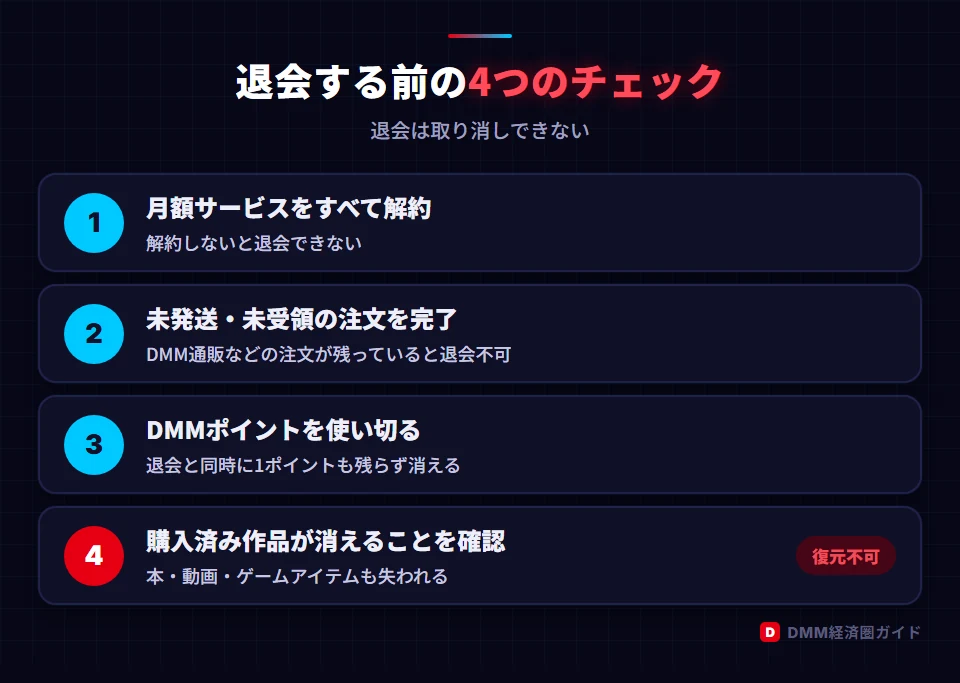
DMMアカウントを退会(削除)すると、DMM.com・FANZA・DMM GAMESなどのすべてのサービスが利用できなくなります。退会したアカウントを元に戻すことは一切できないため、事前の確認が非常に重要です。
退会前に必ず確認すること
月額サービスの解約
DMMプレミアム・DMM英会話・DMMクリニック等の月額サービスを先にすべて解約する。解約なしでは退会できない。
未発送・未受領の注文品
DMM通販等で未発送・未受領の注文がある場合は退会できない。すべての注文が完了してから手続きを行う。
残ポイントの消化
保有しているDMMポイントは退会と同時に消滅する。退会前に電子書籍やゲームのアイテム購入などで消化しておくこと。
ダウンロードコンテンツの保存
オフラインで視聴・読書できるようにダウンロードしたコンテンツも閲覧不可になる。必要なコンテンツは別の方法で保存を検討する。
DMMアカウント退会の手順
DMMにログインして「アカウント設定」を開く
DMMにログインし、右上のアカウントアイコン→「アカウント設定」の順にアクセスします。
ページ最下部の「退会する」を見つける
アカウント設定ページの一番下に「退会する(アカウントを削除する)」のリンクがあります。わかりにくい場所に配置されているので注意して探してください。
利用できなくなる内容を確認してチェックを入れる
退会によって利用できなくなるサービス・コンテンツの一覧が表示されます。すべての内容を確認し、理解した旨のチェックボックスにチェックを入れます。
アンケートに回答してパスワードを入力する
退会理由のアンケート(任意)に回答した後、現在のパスワードを入力して「退会する」ボタンをクリックします。
退会完了
退会完了のメッセージが表示されれば手続きは完了です。登録メールアドレスに退会完了のメールが届きます。以降はDMMのすべてのサービスが利用できなくなります。
不正アクセス・ハッキングされた時の緊急対処法
身に覚えのないログイン履歴が確認された、購入履歴に見知らぬ取引がある、アカウントにアクセスできなくなったなどの場合は、不正アクセスを受けた可能性があります。以下の手順をできるだけ早く実施してください。
即座にパスワードを変更する
ログインできる状態なら、アカウント設定から直ちにパスワードを変更します。他のサービスと同じパスワードを使い回していた場合は、それらすべても変更してください。
ログイン履歴を確認して不審なアクセスを特定する
アカウント設定の「ログイン履歴」から、心当たりのないIPアドレス・デバイスからのアクセスがないか確認します。不審なアクセスがあれば記録しておきます。
2段階認証を設定・確認する
まだ2段階認証を設定していない場合は即座に設定します。すでに設定済みの場合は、設定内容に不審な変更がないか確認します。
連携しているSNSアカウントのパスワードも変更する
Google・LINE・Xなどのソーシャルログインを連携している場合、それらのアカウントも被害を受けている可能性があります。すべてのパスワードを変更してください。
DMMサポートに連絡して被害状況を報告する
不正な購入や操作が行われた場合は、DMMのカスタマーサポートに問い合わせて被害の状況を報告します。場合によってはポイントや購入の取り消しに対応してもらえる可能性があります。
使用しているデバイスのウイルス・マルウェアスキャンを実施する
マルウェアによってパスワードが盗まれた可能性があります。PCやスマートフォンのウイルス対策ソフトでスキャンを実行して、マルウェアの有無を確認してください。
不正アクセスによってパスワードが変更されてログインできない場合は、登録メールアドレスへのパスワードリセットを試みてください。メールアドレス自体も変更されてしまっている場合は、DMMサポートに連絡して本人確認手続きを行う必要があります。この場合は時間がかかることを覚悟してください。
不正アクセスを防ぐためのセキュリティ対策
よくある質問(FAQ)
Q.DMMにログインしようとすると「アカウントが見つかりません」と表示される
Q.認証コードが届いたがすでに有効期限が切れていた
Q.2段階認証を設定したスマホを機種変更・紛失した場合はどうすればいい?
Q.パスワードリセットメールが届かない
Q.ログインしたままにする設定が勝手に解除される
Q.DMMプレミアムを解約してからアカウントを削除する必要がある?
Q.退会後に同じメールアドレスで再登録できる?
Q.DMMのパスワードは何文字以上が必要?
Q.DMMアカウントに登録した電話番号を変更したい
Q.DMMの不正ログインを検知する方法は?
Q.DMMアカウントのサポートに連絡する方法は?
Q.2段階認証を設定すると毎回コードを入力しなければならない?
まとめ
DMMアカウントのトラブルは、多くの場合パスワードの入力ミス・ブラウザのCookie問題・メールの受信設定の3つが原因です。ログインできない場合はまずこの3点を確認してみてください。
セキュリティの観点からは、2段階認証の設定が最も重要な対策です。パスワードが漏洩しても2段階認証があれば不正アクセスをほぼ防げます。認証アプリを使った設定が安全性・利便性のバランスが最も良く、まだ設定していない方は今すぐ設定することを強く推奨します。
アカウント削除を検討している場合は、退会は取り消しができない点を必ず認識した上で、ポイントの消化・月額サービスの解約・コンテンツのバックアップを完了させてから手続きを進めてください。